Pregled prometa po agentima prodaje 


Da otvorite prozor "Pregledi - Prometi po agentima prodaje" u glavnom meniju programa "Trgovina" odaberite stavku "Pregledi - Prometi po agentima prodaje" ( vidi sliku ) 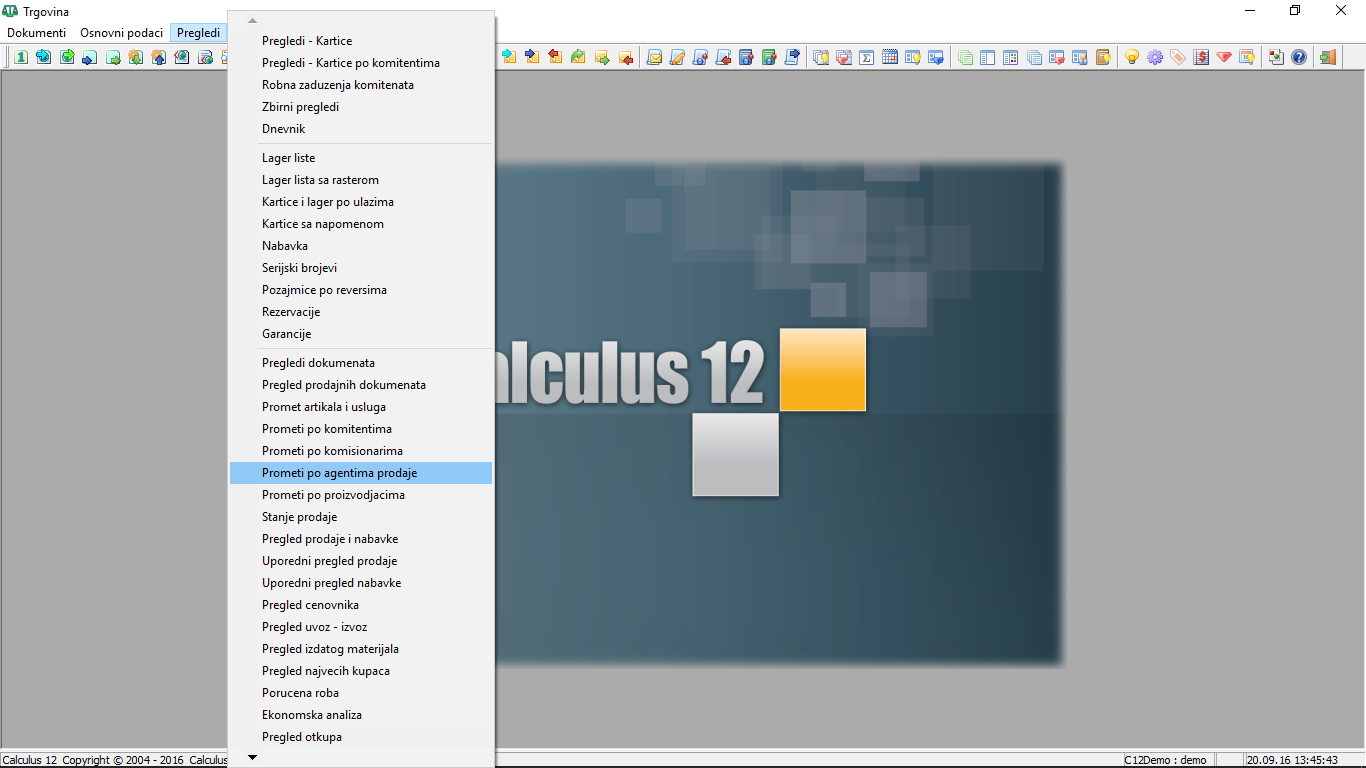 ili kliknite na ikonu osnovnog menija "Prometi po agentima prodaje" .
Ukoliko Vaše preduzeće ima organizovanu prodaju putem agenata prodaje, pregled "Prometi po agentima prodaje" generiše izveštaje za praćenje prodaje artikala po agentima. Kako da kreirate i grupišete agenate pročitajte u delu uputstva Grupe agenata prodaje.
U polju "Prikaz" bira se vrsta prikaza:
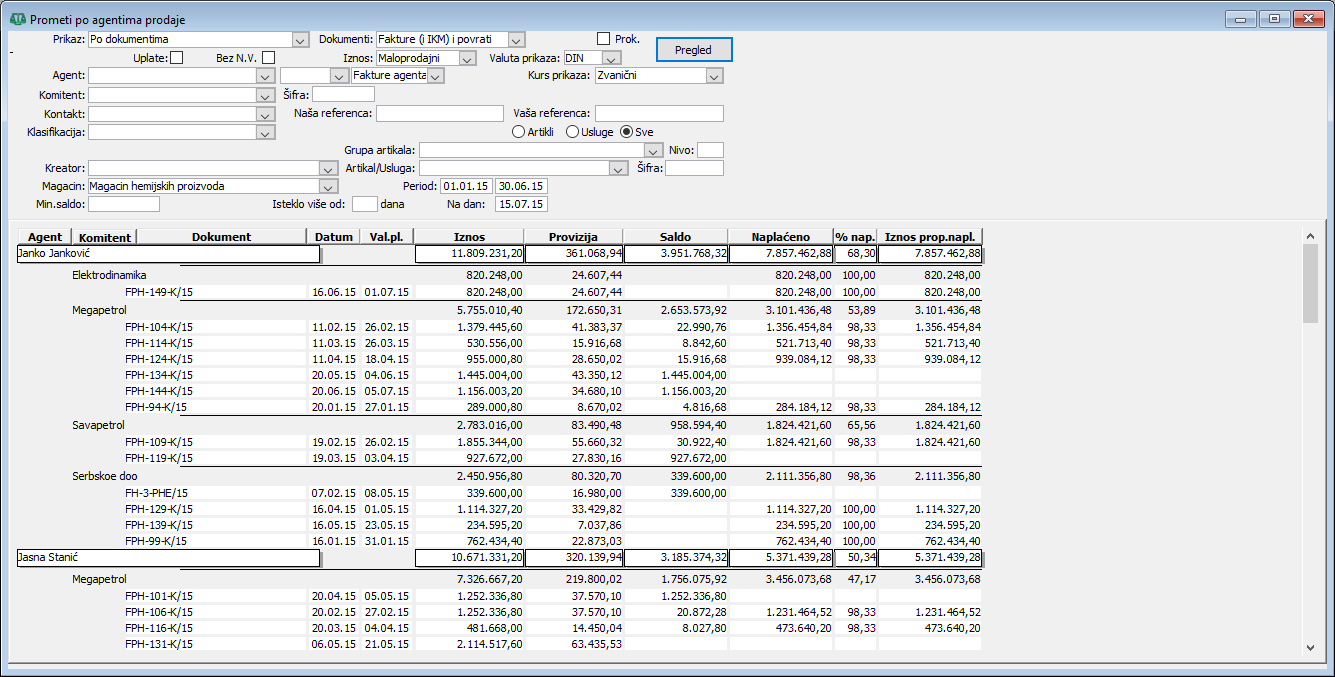
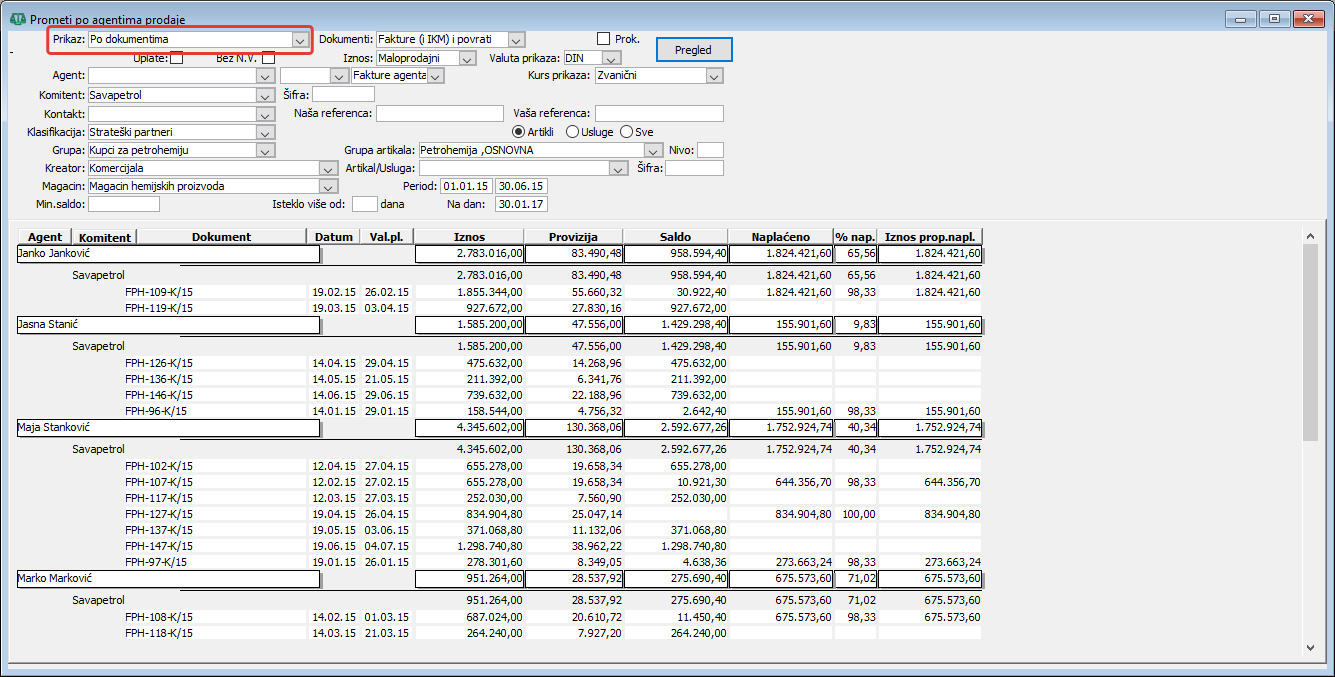
Po dokumentima - pregled sadrži prikaz dokumenata agenta/agenata sa iznosima dokumenata, naplaćenim iznosima, provozijom i procentom naplate ( vidi sliku )
 .
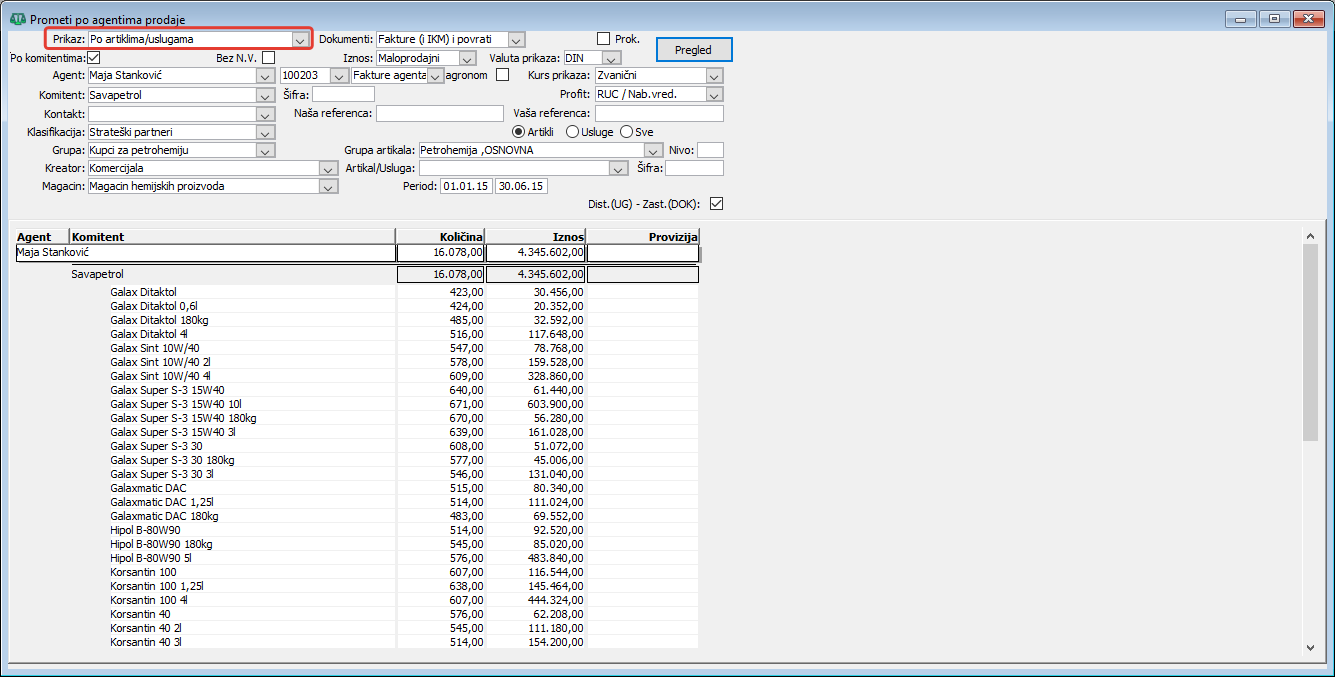
.Po artiklima/uslugama - pregled sadrži prikaz prodatih artikala/usluga agenta/agenata, količinu, vrednost i iznos provizije ( vidi sliku )
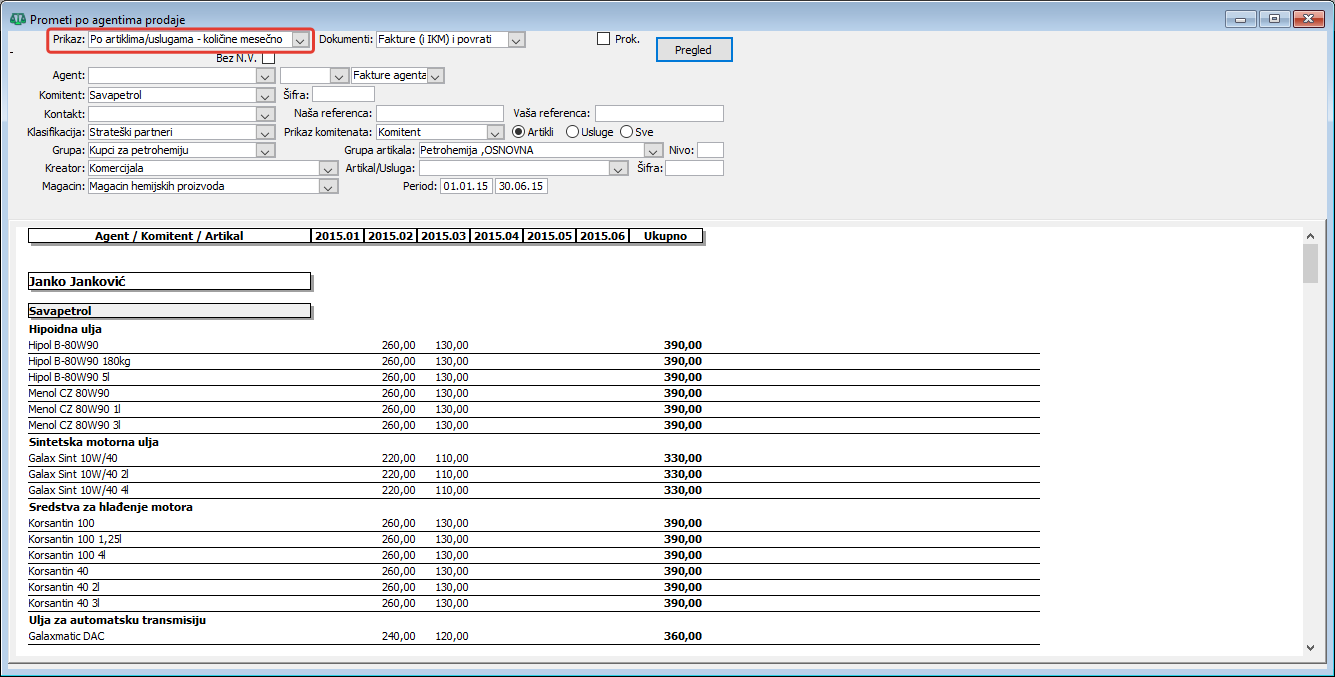
.Po artiklima/uslugama - količina mesečno - pregled sadrži prikaz prodatih artikala/usluga agenata po mesecima ( vidi sliku )
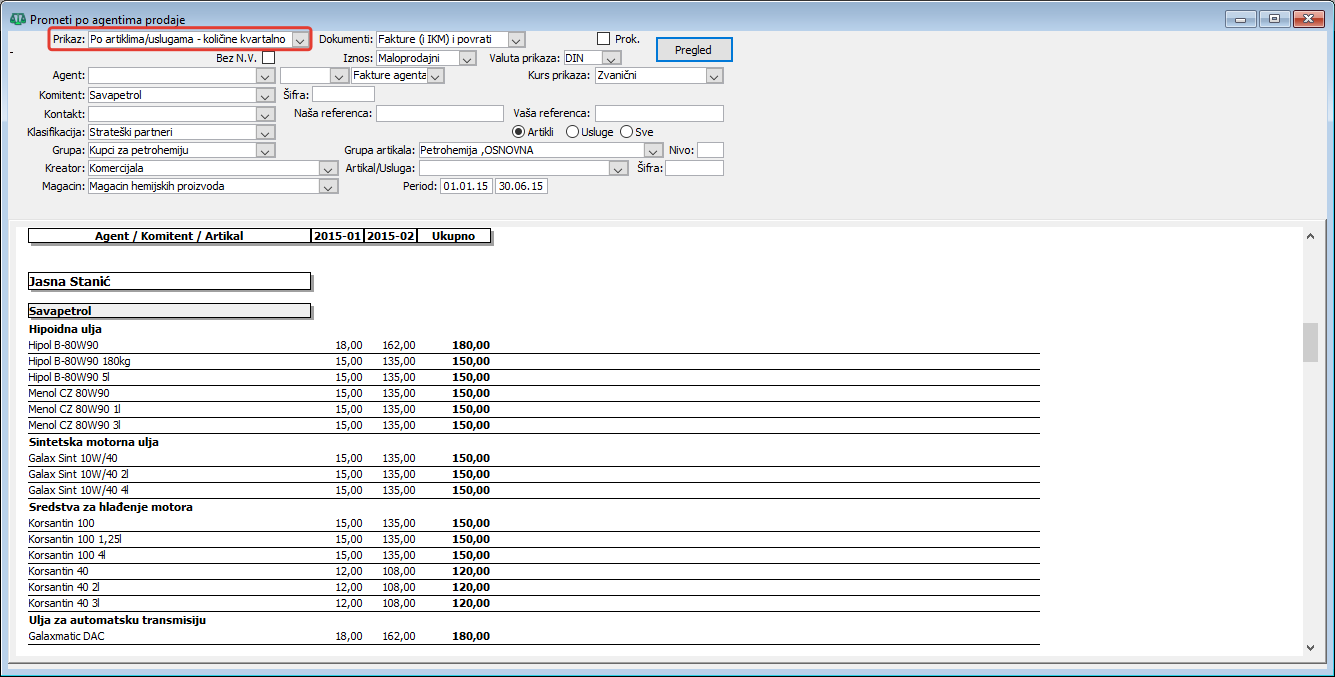
.Po artiklima/uslugama - količina kvartalno - količina mesečno - pregled sadrži kvartalni prikaz prodatih artikala/usluga agenata ( vidi sliku )
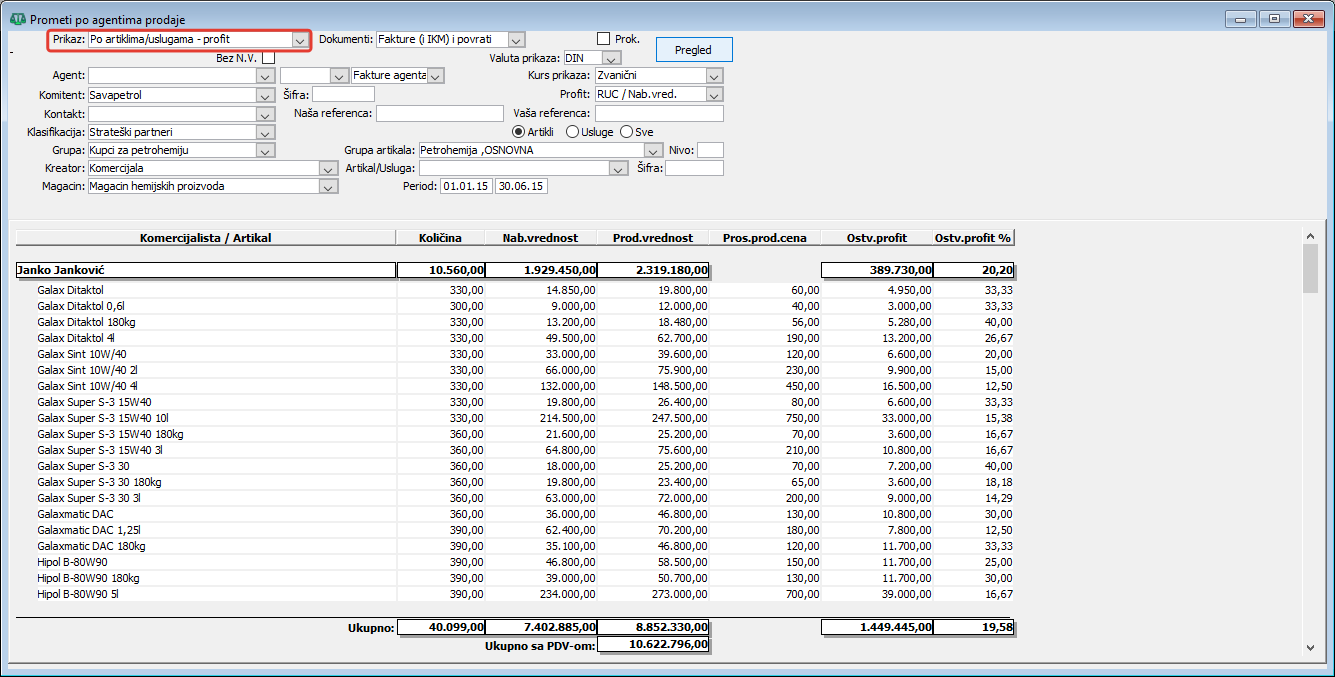
.Po artiklima/uslugama - profit - pregled sadrži prikaz prodatih artikala/usluga agenata, količinu, nabavnu i prodajnu vrednost, prosečnu prodajnu cenu i ostvareni profit nominalno i procentualno ( vidi sliku )
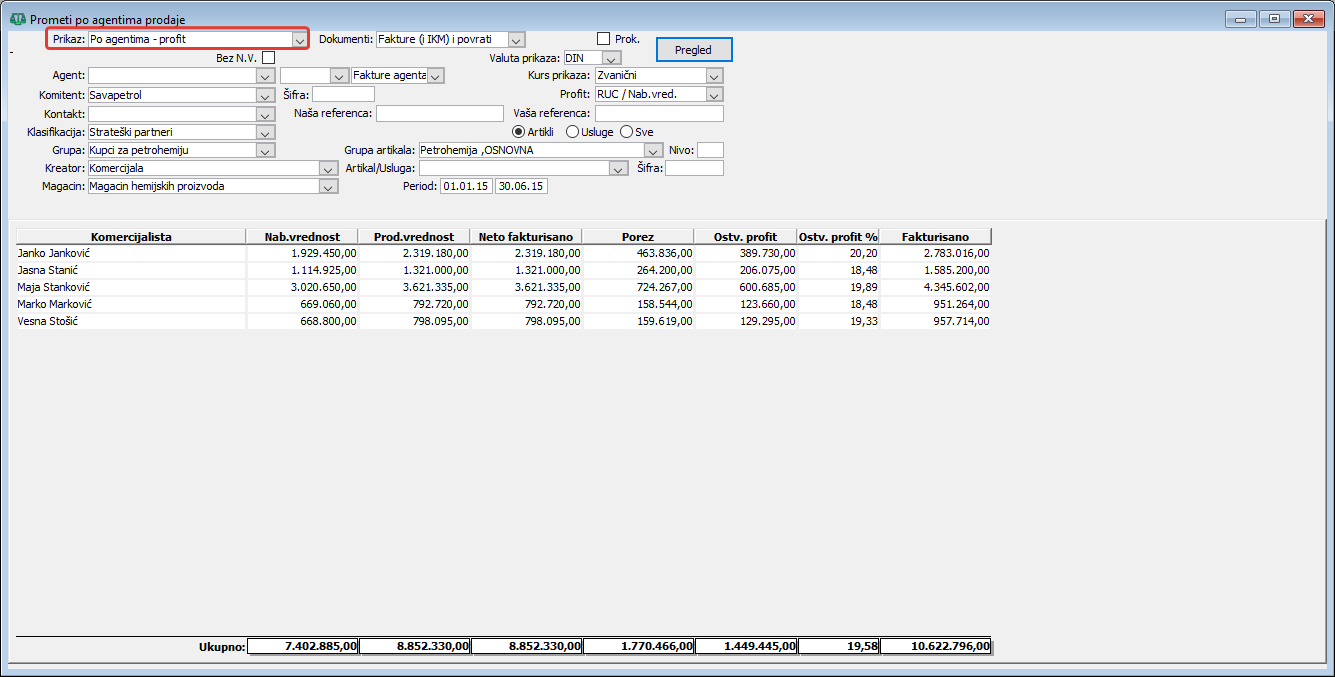
.Po agentima - profit - pregled sadrži prikaz prodaje po agentima, nabavnu i prodajnu vrednost, neto fakturisanu vrednost, porez, ostvaren profit nominalno i procentualno i fakturisanu vrednost ( vidi sliku )
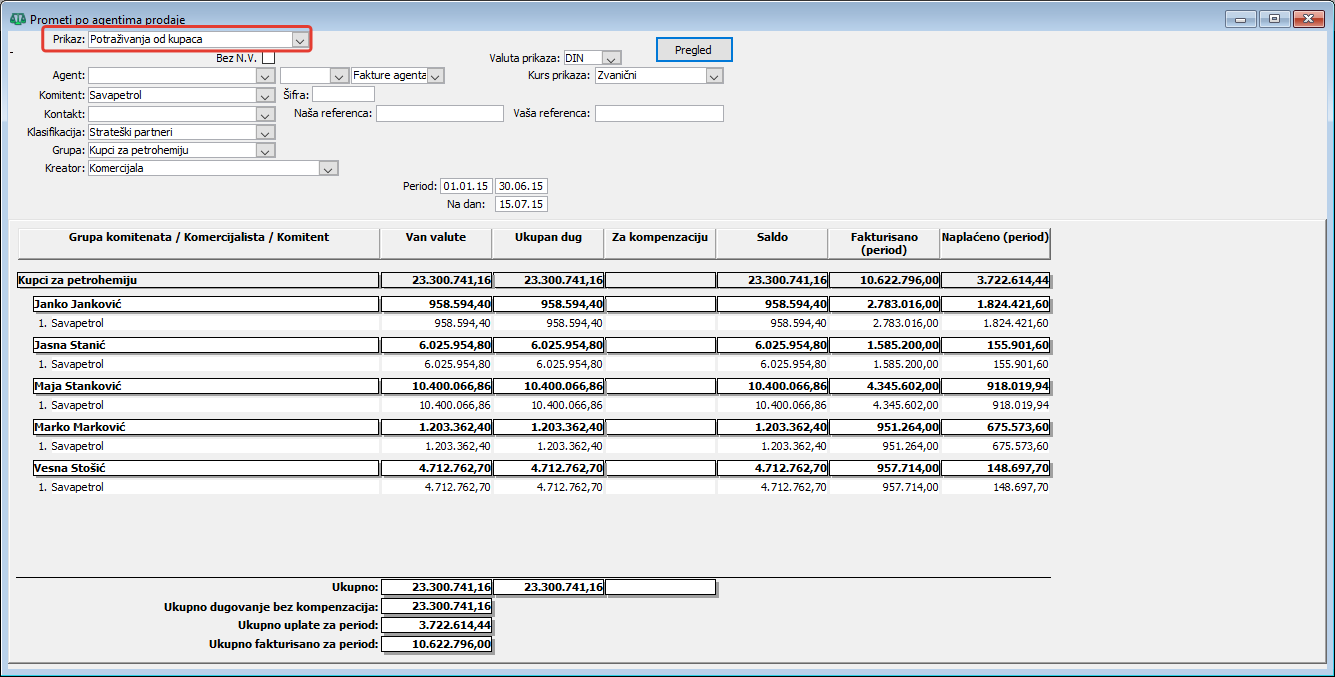
.Potraživanja od kupaca - pregled sadrži prikaz prodaje po grupi komitenata, komercijalistima (agent/agenti) i komitentu sa prikazom vrednosti van valute, ukupnog duga, vrednost za kompenzaciju, saldo, ukupno fakturisano za period i naplaćeno za isti period ( vidi sliku )
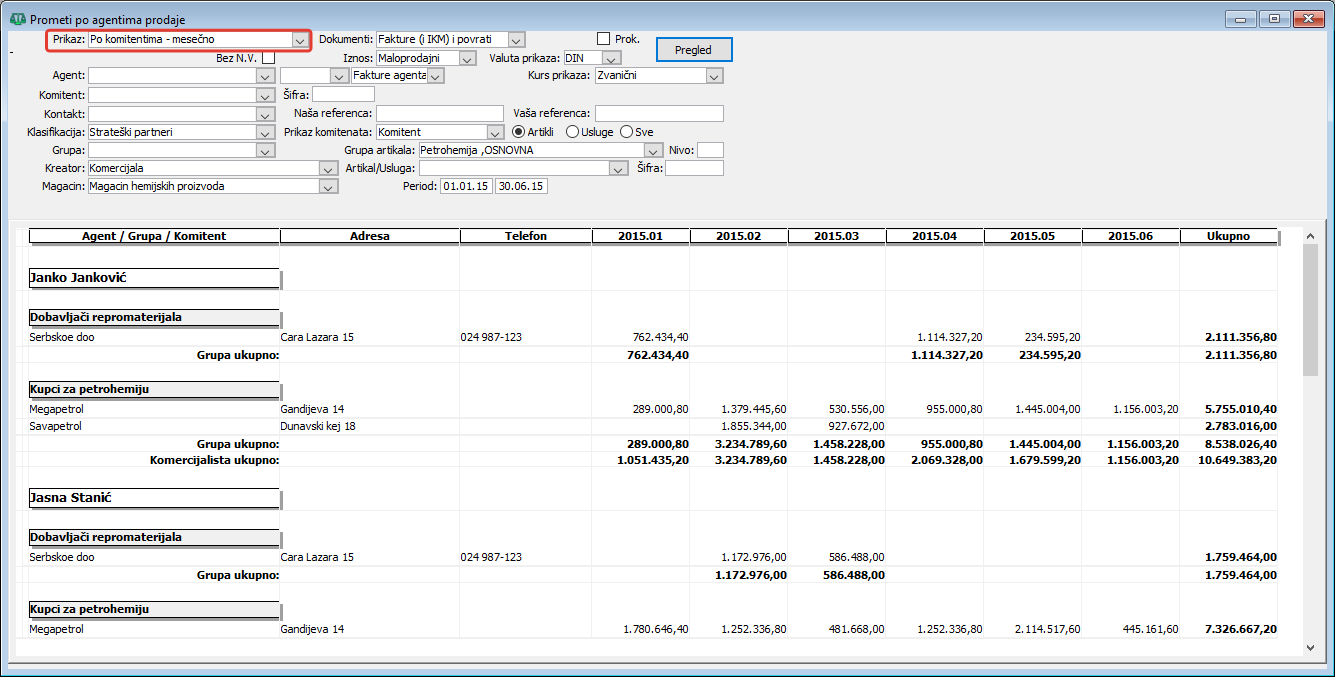
.Po komitentima - mesečno - pregled sadrži prikaz prodaje po agentima, grupama komitenata i komitentima sa prikazom adrese i kontakt telefona komitentai vrednosti prodaje po mesecima za zadani period ( vidi sliku )
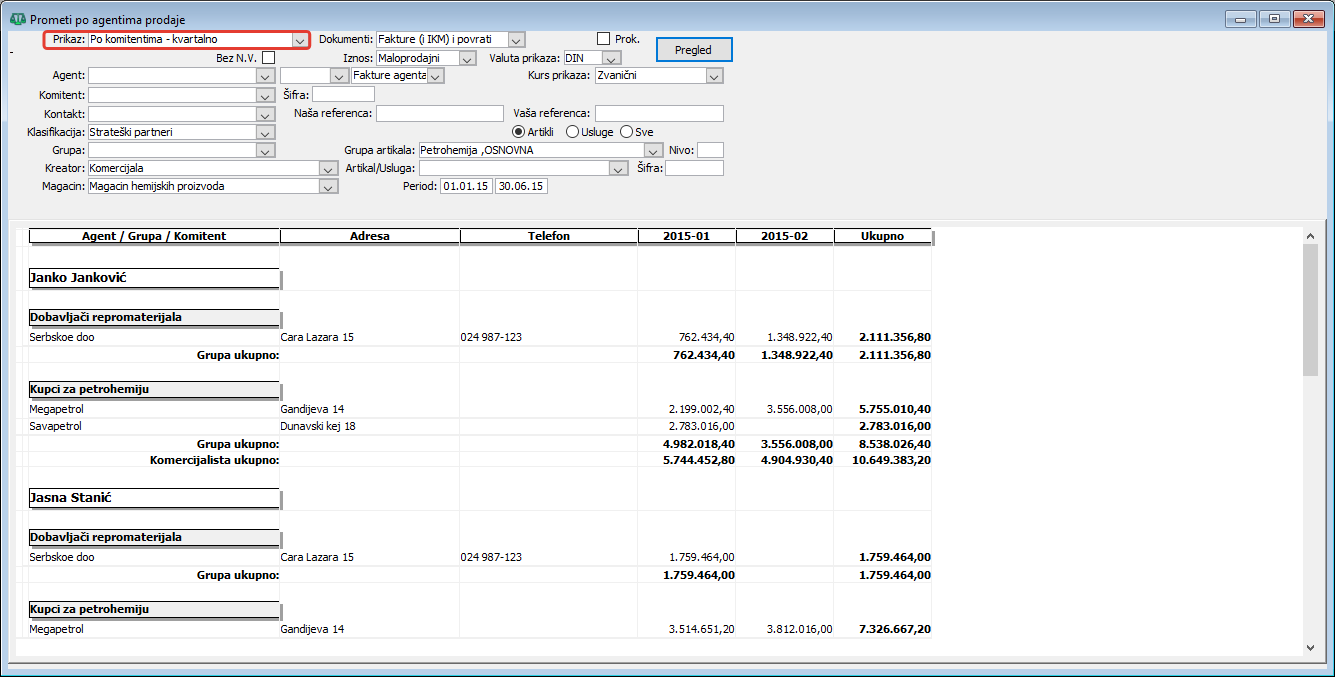
.Po komitentima - kvartalno - pregled sadrži prikaz prodaje po agentima, grupama komitenata i komitentima sa prikazom adrese i kontakt telefona komitentai vrednosti prodaje po kvartalima za zadani period ( vidi sliku )
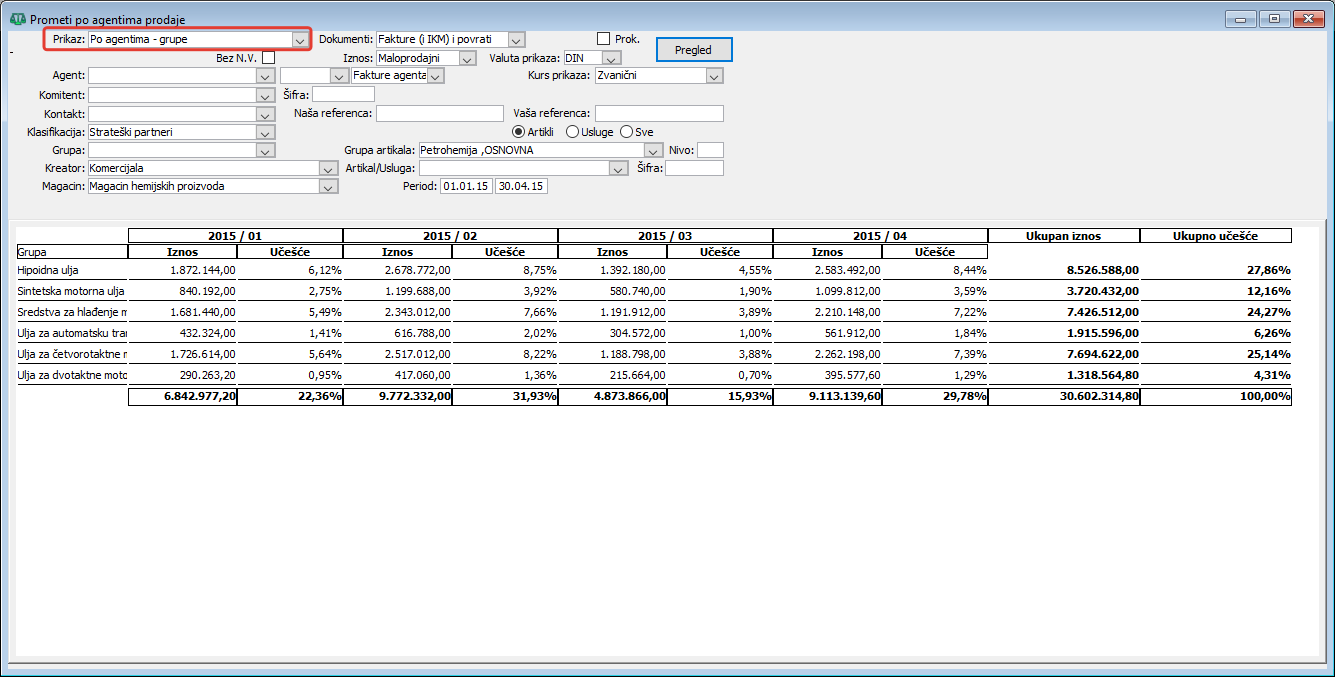
.Po agentima - grupe - pregled sadrži prikaz prodaje po grupama artikla sa iznosom po mesecima i procentualnim učešćem grupe artikala u prodaji ( vidi sliku )
.Po agentima - naplata - pregled sadrži prikaz prodaje po agentima sa mesečnim prodajnim iznosima i naplaćenim iznosom ( vidi sliku )
.Produktivnost agenata - pregled prikazuje produktivnost agenata prodaje po danima za zadati period ( vidi sliku )
.Po agentima/kupcima/artiklima/rabatu - pregled prikazuje prodaju po agentima, kupcima, artiklima i rabatuza zadati period ( vidi sliku )
.
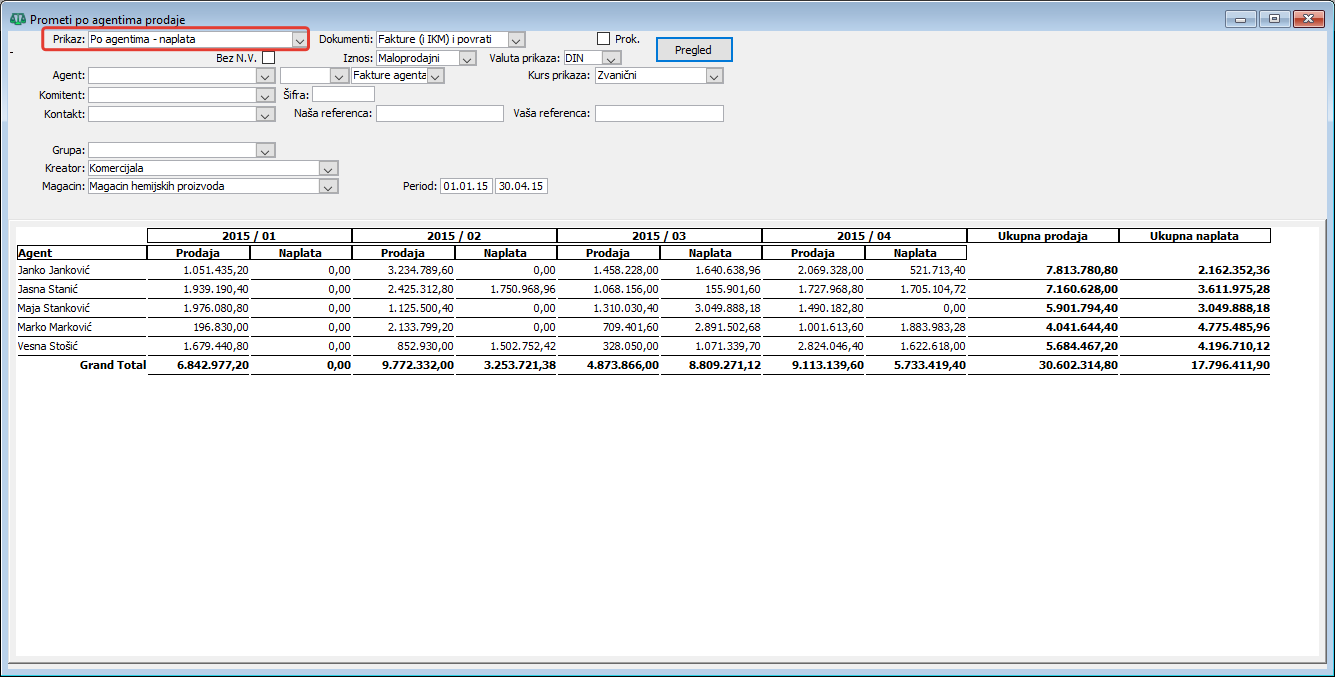

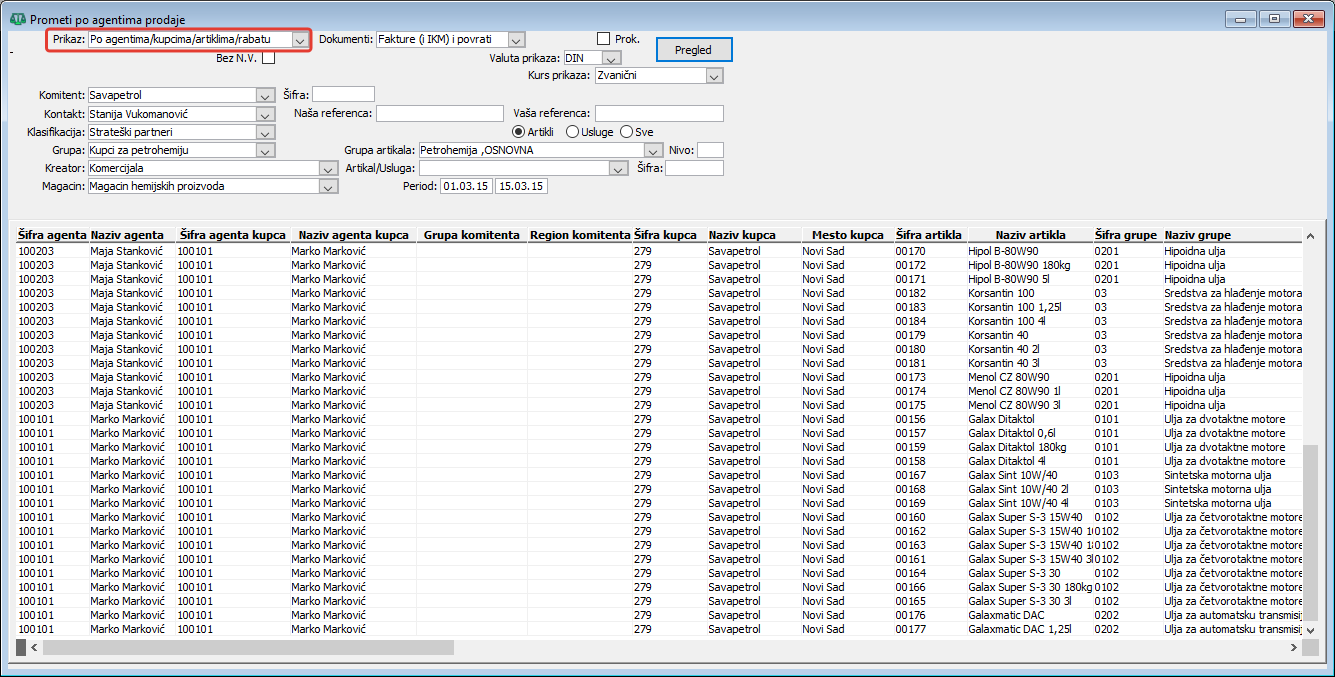
Pregled se generiše klikom na dugme "Pregled".
Dodatni filter pregleda prometa po agentima 
Da bi filter bio primenljiv kliknite na dugme "Pregled" kako bi se generisao pregled prometa po agentima. Zatim kliknite na dugme i postavite uslov filtera. Snimite filter tako da svi korisnici mogu da ga vide i koriste.
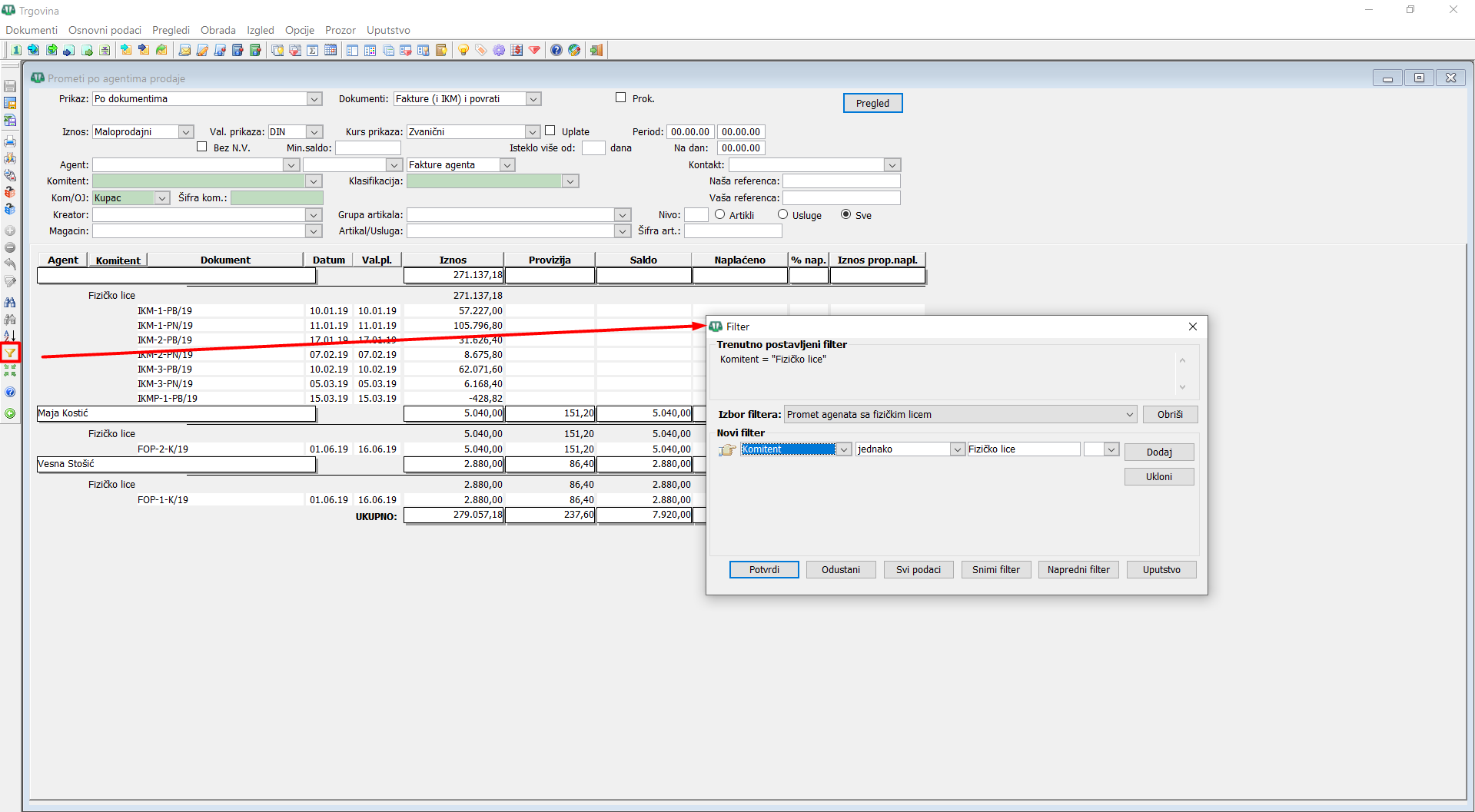
Gore postavljeni filter možete koristiti prilikom svakog ulaska u prozor "Prometi po agentima prodaje" klikom na dugme filter u radnom meniju, pa izborom naziva filtera postaviti i aktivirati filter.
Više o načinu korišćenja filtera pročitajte u poglavlju: Prozor za filtriranje (Filter).
Napredni filter pregleda prometa po agentima
Preduslovi:
 .
.U primeru koji sledi potrebno je da se izlista promet agenta koji je ostvaren sa fizičkim licima:
i u iskačućem prozoru kliknite na dugme "Napredni filter" da se otvori prozor za unos naprednog filtera.exists(select 1 from dba.kom where kom.tip='E' and kom.naziv=komitent_naziv and kom.pravnofizicko='F')
Gde su: "F" = fizička lica i "P" = pravna lica. Napredni filter snimite pod nekim imenom, npr. Promet sa fizičkim licima i postavite da svi korisnici mogu da ga vide i koriste.

Gore postavljeni filter možete koristiti prilikom svakog ulaska u prozor "Prometi po agentima prodaje" klikom na dugme filter u radnom meniju, pa izborom naziva filtera postaviti i aktivirati filter.
Više o načinu korišćenja naprednog filtera pročitajte u poglavlju: Napredni filter.
Štampani dokumenti
Promet po agentima prodaje
Promet po agentima prodaje - bez provizije
Administrator
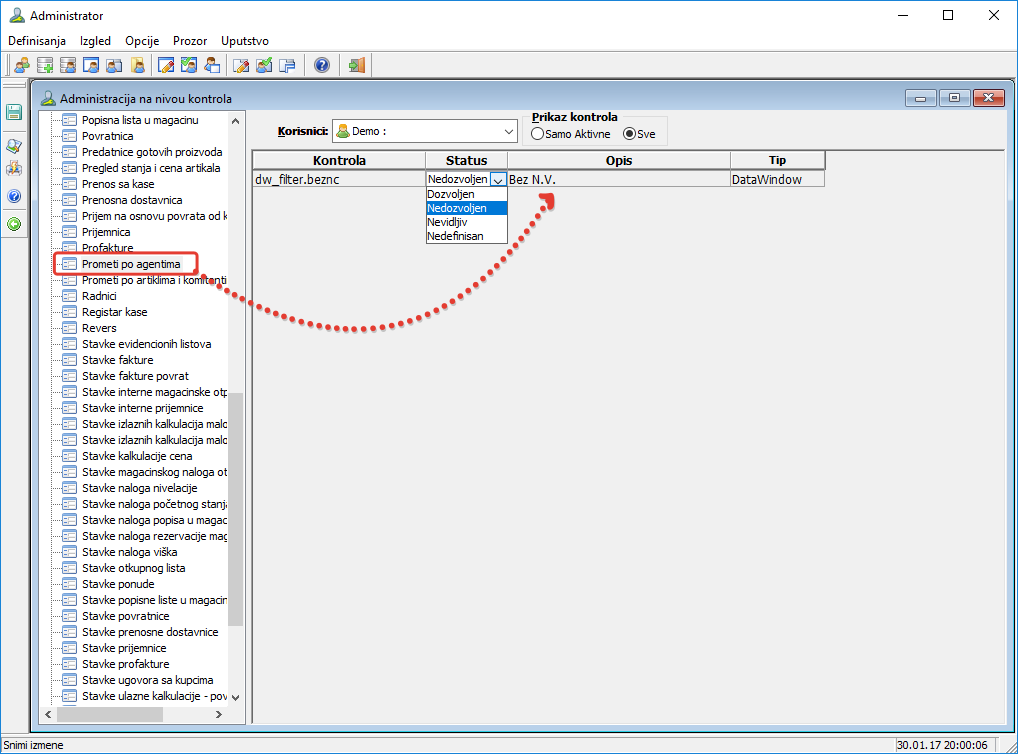
Potvrđivanjem opcije "Bez N.V." možete isključiti prikaz nabavnih vrednosti, razlike u ceni (RUC) i profita ukoliko želite zabraniti agentima prodaje da imaju uvid u te podatke ( vidi sliku ) 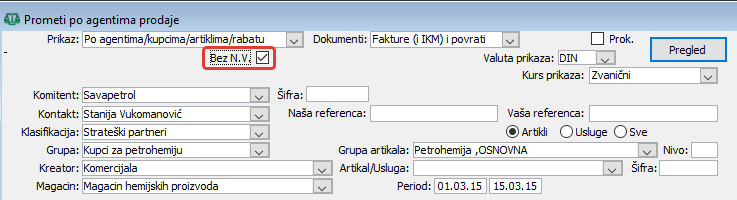 . U programu "Administrator baze" otvorite prozor "Administracija na nivou kontrola". Iz spiska kontrola za program "Trgovina" birajte stavku "Promet po agentima". U polju "Korisnici:" birajte korisnika/korisnike kojima stavljate zabranu na prikaz nabavnih vrednosti, razlike u ceni (RUC) i profita i vrednost kolone "Status" postavite na nedozvoljen ( vidi sliku )
  .
.