Pregled prodaje i nabavke 

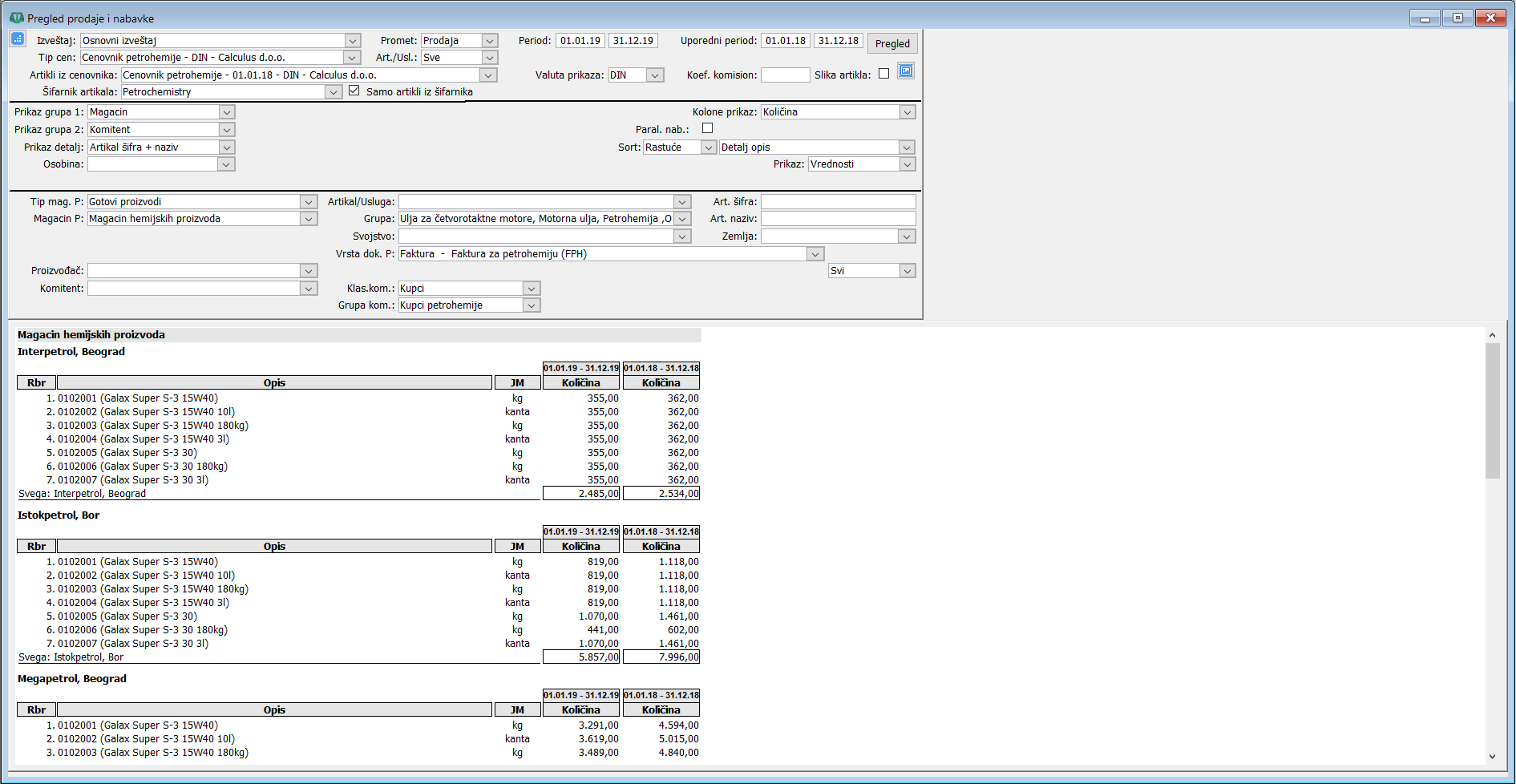

Da otvorite prozor "Pregledi - Pregled prodaje i nabavke" u glavnom meniju programa "Trgovina" odaberite stavku "Pregledi - Pregled prodaje i nabavke" ( vidi sliku ) 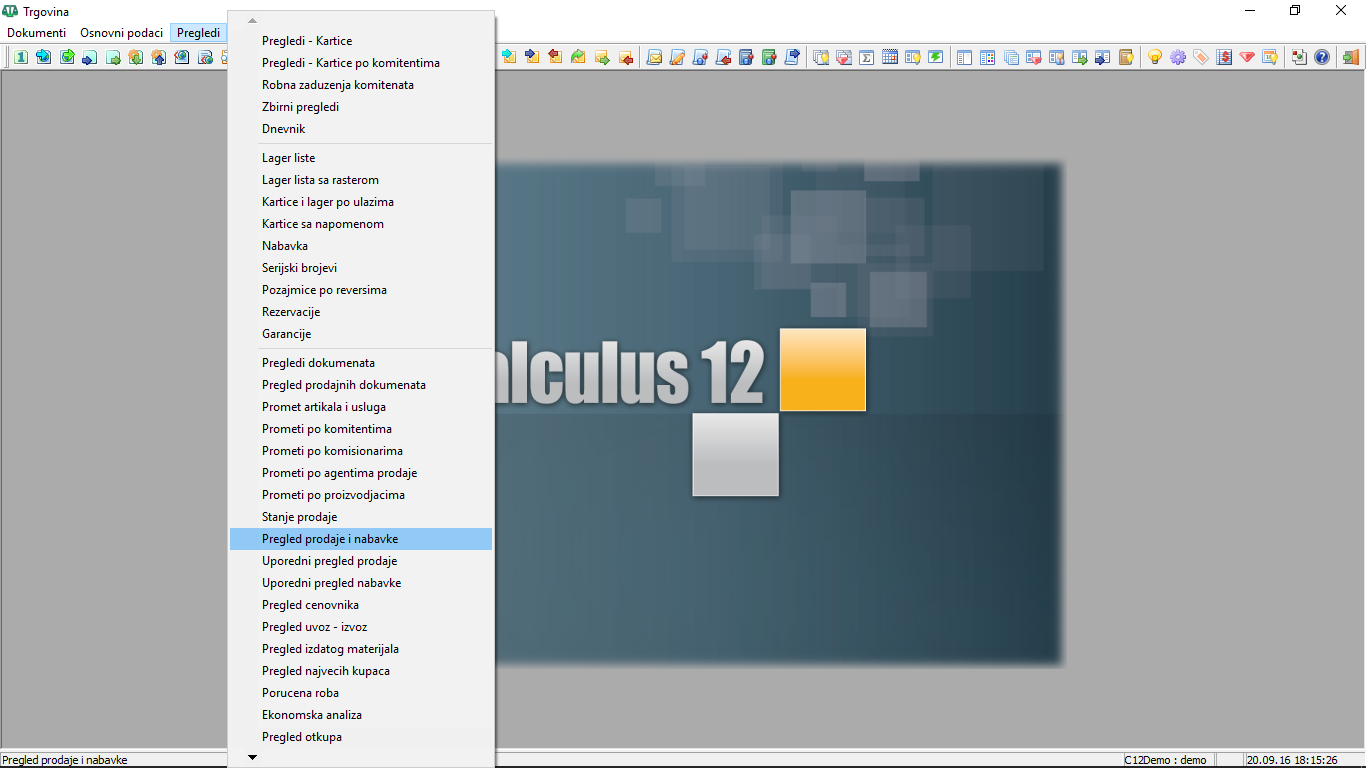 ili kliknite na ikonu osnovnog menija "Pregled prodaje i nabavke" .
Pregled je generičkog tipa, odnosno sadrži predefinisane detalje za prikaz u zapisima i grupama (međuzbirovima) izveštaja (magacini, komitenti, artikli, grupe artikala, svojstva, proizvođači itd) i predefinisane kolone (količina, VP vrednost, MP vrednost itd), koje možete po volji kombinovati radi prikaza različitih izveštaja. Omogućeno je i snimanje svake kombinacije pod određenim nazivom, koju posle možete koristiti kao gotov izveštaj ( vidi sliku ) .
U pregledu je moguće odvojeno pratiti promet prodaje i promet nabavke artikala i usluga. Pregled generiše kolone kao što su: redni broj, naziv artikla/usluge, jedinica mere, količina artikla/usluge, broj dana artikla u prodaji, kolona sa količinama i vrednostima zaliha, razlike prodajne vrednosti i vrednosti nabavke i kolona sa analizom cena po cenovnicima u zadatom periodu prodaje i td.
U polju "Izveštaj" bira se tip izveštaja. "Osnovni izveštaj" i "Maloprodaja – Osnovni izveštaj" su generičkog tipa, odnosno sadrže predefinisane detalje za prikaz u zapisima i grupama (međuzbirovima) izveštaja (magacini, komitenti, artikli, grupe artikala, svojstva, proizvođači itd) i predefinisane kolone (količina, VP vrednost, MP vrednost itd), koje možete po volji kombinovati radi prikaza različitih izveštaja. Omogućeno je i snimanje svake kombinacije pod određenim nazivom, koju posle možete koristiti kao gotov izveštaj.
Ostali izveštaji su fiksnog tipa i samo su donekle prilagodljivi.
Izveštaji čiji naziv počinje sa "Maloprodaja - " generišu se iz posebnih tabela, tj. iz podataka prenetih sa prodajnih mesta (baza u prodavnicama) u centralnu evidenciju i omogućuju preglede po loyalty karticama. Ostali izveštaji se generišu iz standardnih dokumenata.
Napomena
Polje "Izveštaj" obavezno sadrži stavku "Osnovni izveštaj", ali može sadržati i više formi izveštaja.
U polju "Artikli iz cenovnika:" bira se cenovnik po kome će u izveštaju biti prikazani samo artikli koje sadrži izabrani cenovnik ( vidi sliku )  .
.
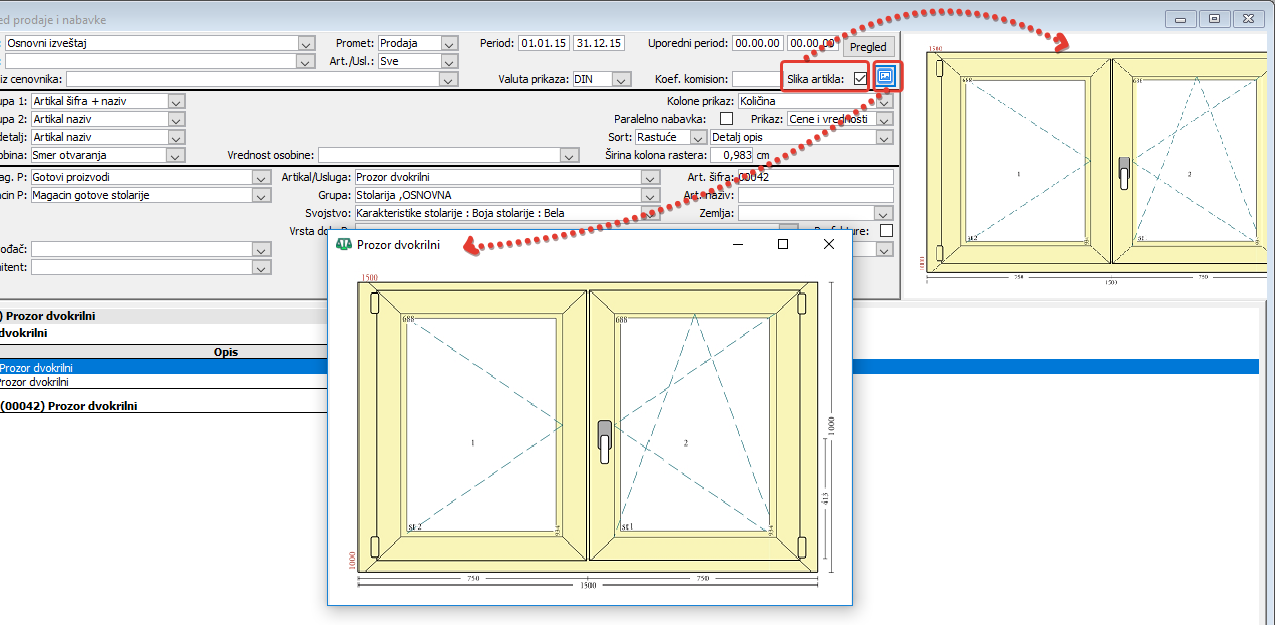
Klikom na dugme za prikaz slike artikla  prikazuje se slika artikla selektovanog u izveštaju u punoj veličini u posebnom prozoru. Dodata je i opcija "Slika artikla". Kada je uključena, za artikal selektovan u izveštaju, sa desne strane filtera se prikazuje slika tog artikla. Dvostrukim klikom na tu sliku takođe se otvara prozor sa slikom u punoj veličini ( vidi sliku )
  .
.
Određivanje forme i sadržaja osnovnih izveštaja (grupe, detalji i kolone)
U polju "Promet" bira se prodaja ili nabavka, a kod izveštaja iz maloprodaje (uvek je samo prodaja) bira se sav promet, promet po loyalty karticama ili promet bez loyalty kartica.
U srednjem delu filtera podešava se šta će biti prikazano u zapisima, a šta u kolonama
( vidi sliku )  .
.
Postupak:
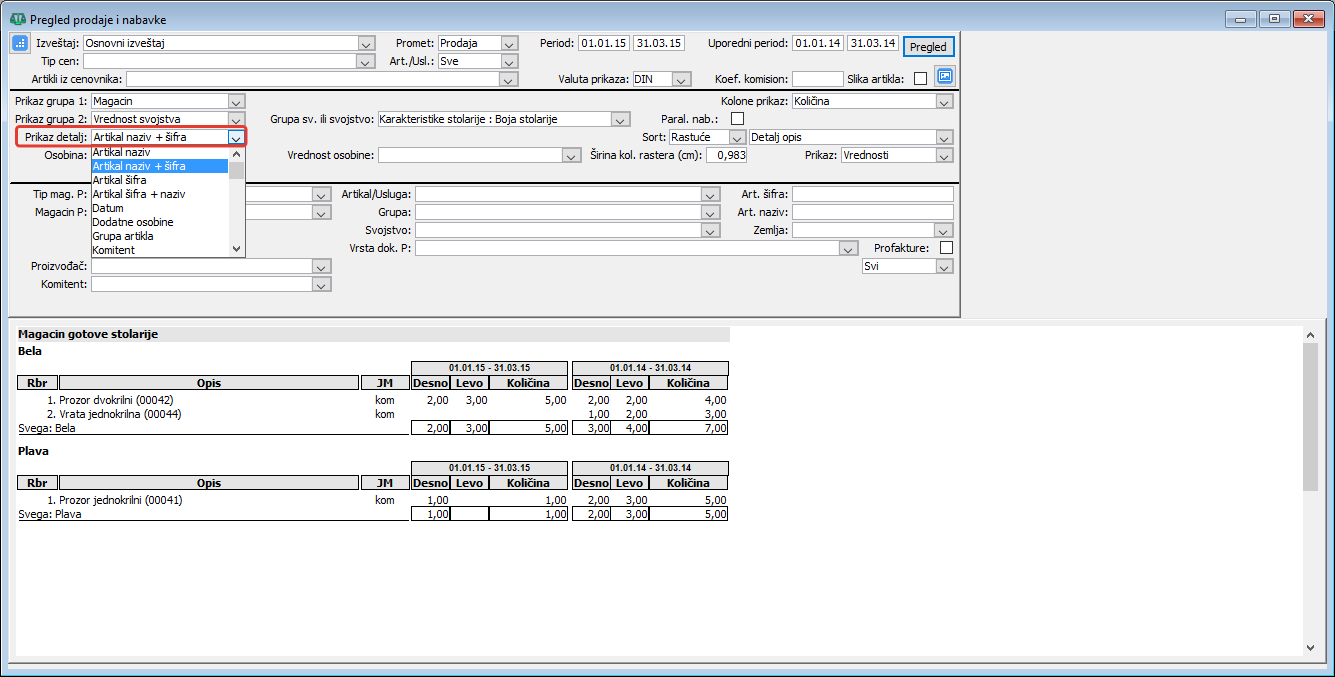
Polje "Prikaz detalj:" određuje šta se prikazuje u zapisima (npr. artikal, grupa artikala, komitent itd) ( vidi sliku )
 .
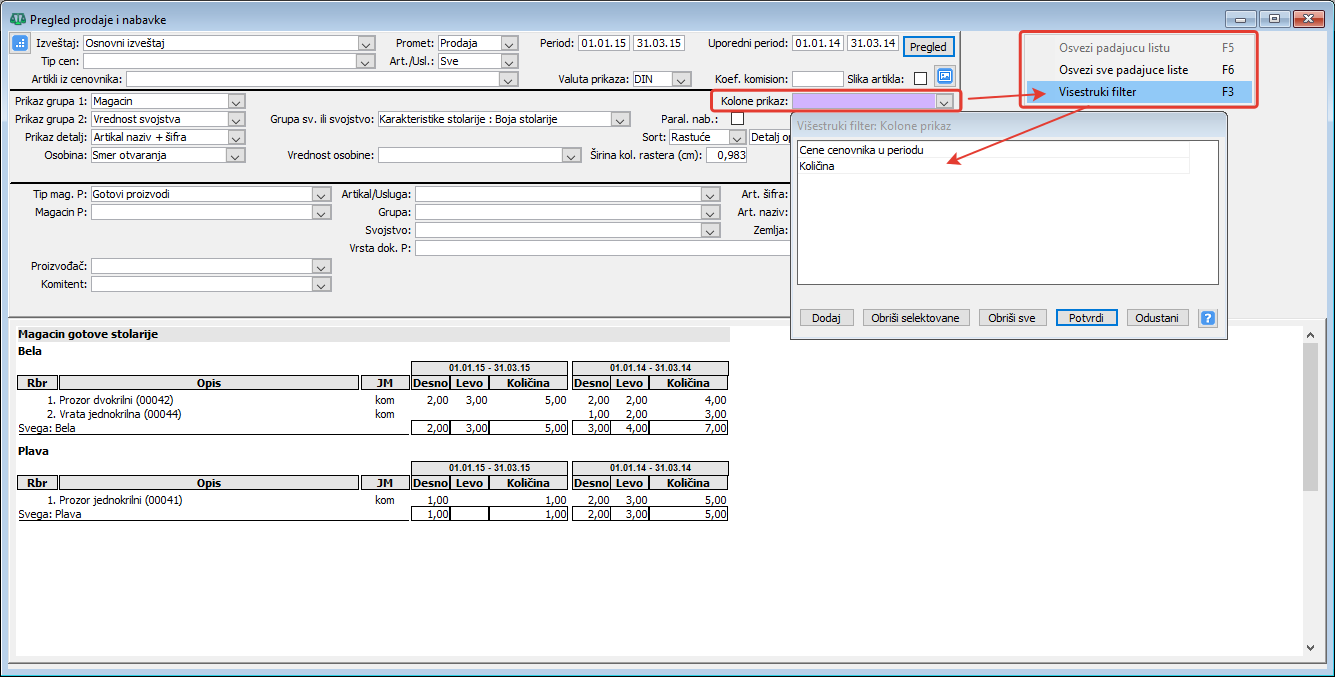
.Polje "Kolone prikaz:" određuje koje će kolone biti prikazane (npr. dana u prodaji, količina, VP vrednost, MP vrednost, količina i vrednost zaliha, broj dana artikla u prodaji, razlika prodajne vrednosti i vrednosti nabavke, kolona sa analizom cena po cenovnicima u zadatom periodu prodaje, ...). U kolonama se prikazuju zbirovi količina i iznosa za zadati period po izabranom detalju. Podrazumevano, pregled prikazuje zbirove količina po artiklima. Ovo polje koristi tzv. višestruki filter (tasterom F3), čime možete odrediti više kolona koje će biti prikazane ( vidi sliku )
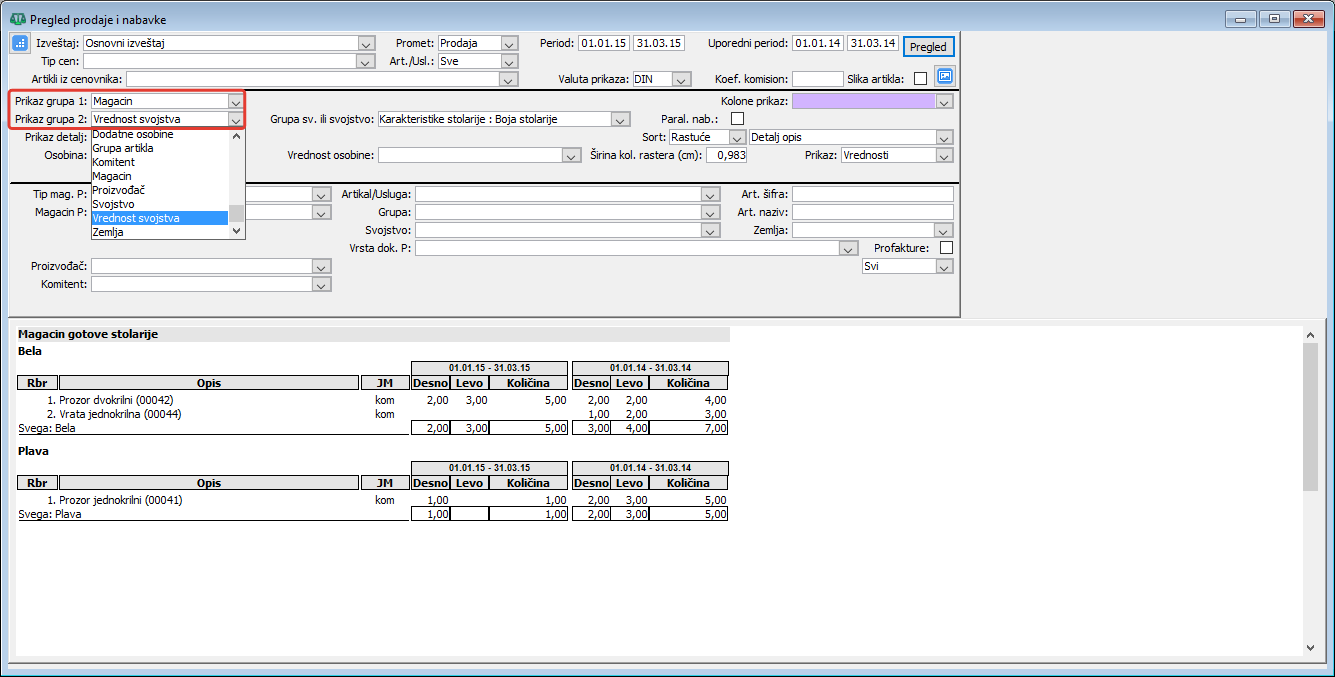
.Poljima "Prikaz grupa 1:" i "Prikaz grupa 2:" pregled može biti dodatno grupisan u dva nivoa. Npr. možete dobiti pregled koji prikazuje promet grupisan po magacinima, pa unutar njih po zemljama komitenata, a u detalju prikazati komitente ( vidi sliku )
.
Upozorenje
Ako se u detalju ili grupama izabere "Svojstvo" ili "Vrednost svojstva", potrebno je izabrati i dodatnu opciju "Grupu svojstava" ili "Svojstvo" iz koje se uzimaju podaci za prikaz
( vidi sliku )  .
.
Napomena
Pored osnovnog perioda izveštaja, može se zadati i uporedni period, pa će sve kolone biti prikazane još
jednom za taj dodatni period. Podaci za oba perioda uzimaju se iz tekuće baze (ne postoji mogućnost učitavanja podataka iz baza prethodnih godina) ( vidi sliku ) 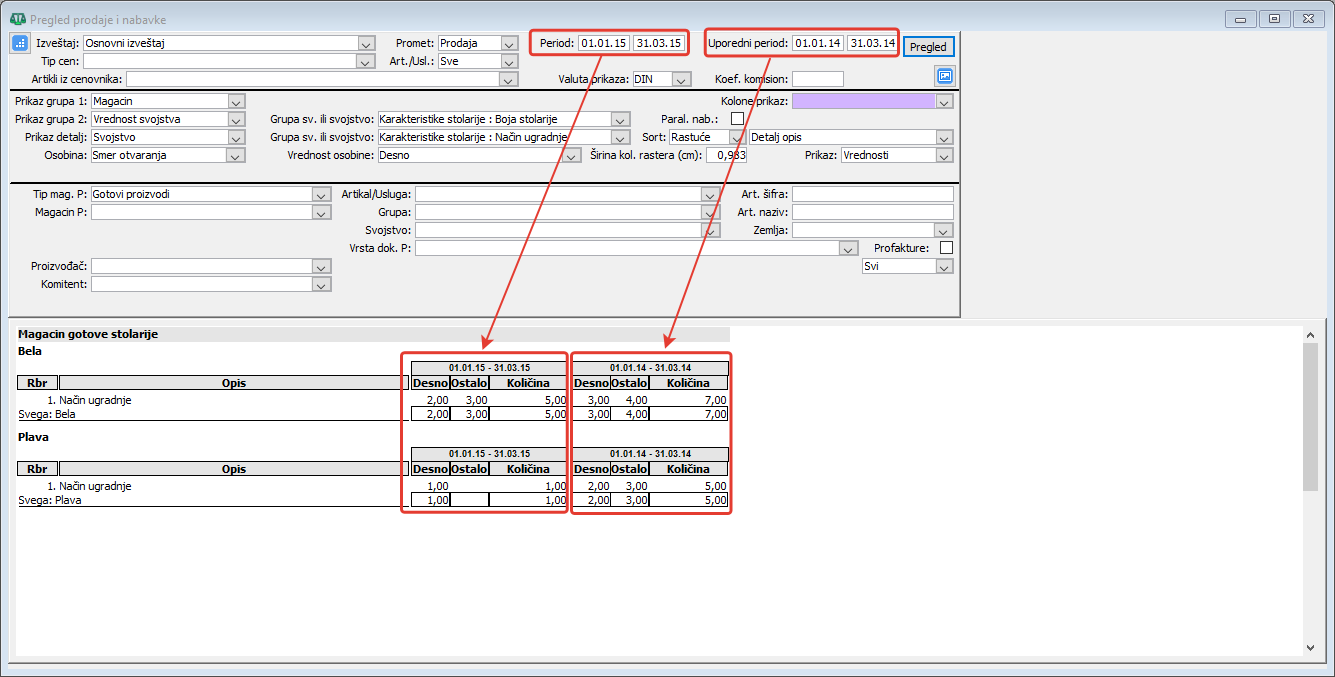 .
.
Kolone za prikaz:
Dana u prodaji - (dostupno samo kada su u detalju izabrani artikli) Izračunava broj dana u prodaji, počevši od prvog ulaza u bilo koji magacin određen poljima "Tip mag. P" i "Magacin P" do poslednjeg dana zadatog perioda. U dodatnim poljima filtera "Dana u prodaji od" i "Uporedno dana u prodaji od" za osnovni i uporedni period se određuje od kojeg datuma se računa broj dana u prodaji. Ako su ova polja prazna, prvi ulaz se traži od bilo kojeg datuma pre "Datuma do" perioda, a ako se ne pronađe nijedan ulaz prikazuje se 0 dana. Ako su ova polja popunjena, onda se prvi ulaz traži od tog datuma, a ako se ne pronađe nijedan ulaz broj dana se računa od tog datuma ( vidi sliku )
.Količina - preračunata u osnovnu jedinicu mere artikla (ako se u pojedinim magacinima artikal vodi po različitoj jedinici mere). Format prikaza količina (broj decimala) određuje se na osnovu formata podešenog u opcijama programa (tab "Formati" : opcija "Količine artikala").
Vrednost iz cenovnika - vrednost određena iz cenovnika izabranog u polju "Tip cen:" na poslednji dan zadatog perioda (ima smi sl. samo kada je u polju "Prikaz detalj:" izabrana stavka "Artikal")
Nabavna vrednost - kod nabavke krajnja nabavna vrednost (sa uključenim rabatima, popustima i zavisnim troškovima), a kod prodaje nabavna vrednost prodate robe
Čista vrednost RUC - neto razlika u ceni (VP vrednost kupcu – nabavna vrednost)
VP vrednost - VP vrednost bez umanjenja (rabata, popusta, ...)
VP vrednost kupcu - neto VP vrednost (umanjena za rabat, popust, ...)
PDV - Porez na dodatu vrednost
MP vrednost - MP vrednost bez umanjenja (rabata, popusta, ...)
MP vrednost kupcu - neto MP vrednost (umanjena za rabat, popust, ...)
Učešće količina % - U detalju prikazuje učešće količine u odnosu na grupu 1. U zbiru grupe 2 prikazuje učešće grupe 2 u grupi 1. U zbiru grupe 1 prikazuje učešće grupe 1 u odnosu na zbir celog izveštaja
Broj artikala % - (dostupno samo kada su u detalju izabrani artikli) U zbiru grupe 2 prikazuje učešće broja artikala (zapisa u izveštaju) grupe 2 u odnosu na grupu 1. U zbiru grupe 1 prikazuje učešće broja artikala u odnosu na zbir celog izveštaja
Cene cenovnika u periodu - lista cena iz svih cenovnika (tipa izabranog u polju "Tip cen:") u zadatom periodu (ima smi sl. samo kada je u polju "Prikaz detalj:" izabrana stavka "Artikal")
Nova cena – unos - prikazuje prazna polja u koja možete uneti predviđenu novu cenu za pojedine artikle i odmah formirati novi cenovnik (ima smi sl. samo kada je u polju "Prikaz detalj:" izabrana stavka "Artikal")
Zalihe stanje, Zalihe nabavna vrednost i Zalihe knj. vrednost - Prikazuju količinu artikla na zalihi, nabavnu vrednost iz kartice i knjigovodstvenu vrednost iz kartice (prodajnu VP ili MP, zavisno od podešavanja magacina) za sve magacine određene poljima "Tip mag. P" i "Magacin P". Zavisno od izabrane opcije u polju "Prikaz", prikazuju se cene, vrednosti ili oboje. Za određivanje zaliha koriste se polja "Stanje na dan" i "Stanje" (Knjigovodstveno – stanje u karticama, Raspoloživo – stanje u karticama umanjeno za rezervacije i pozajmice)
Analiza cena (5 kolona) - (dostupno samo kada su u detalju izabrani artikli) Prikazuje pet dodatnih kolona (Cena iz cenovnika, Cena prodaje, Broj dana u prodaji, Prodata količina i Realizacija %), sa posebnim zapisom za svaku cenu iz cenovnika unutar zadatog perioda prodaje. U filteru mora biti izabran tip cenovnika. Cena prodaje se određuje na osnovu kolone "Popuniti cenu" za izabrani tip cenovnika (VP ili MP) da bi bila uporediva sa cenom iz cenovnika

Izveštaj maloprodaje nudi manji broj kolona za prikaz, jer se iz prodavnica dobijaju samo podaci o MP ceni i popustu.
Osnovni smisao većine kolona je vrednost (novčani iznos). U polju "Prikaz:" možete dodatno podesiti šta će se prikazivati. Podrazumevane su vrednosti, ali umesto njih možete izabrati samo cene (ovo su prosečne cene: vrednosti podeljene sa ukupnom količinom) ili zajedno cene i vrednosti. U ovom poslednjem slučaju, za svaku kolonu vrednosti koju ste izabrali u polju "Kolone prikaz:" prikazaće se dve kolone: cena i vrednost ( vidi sliku ) 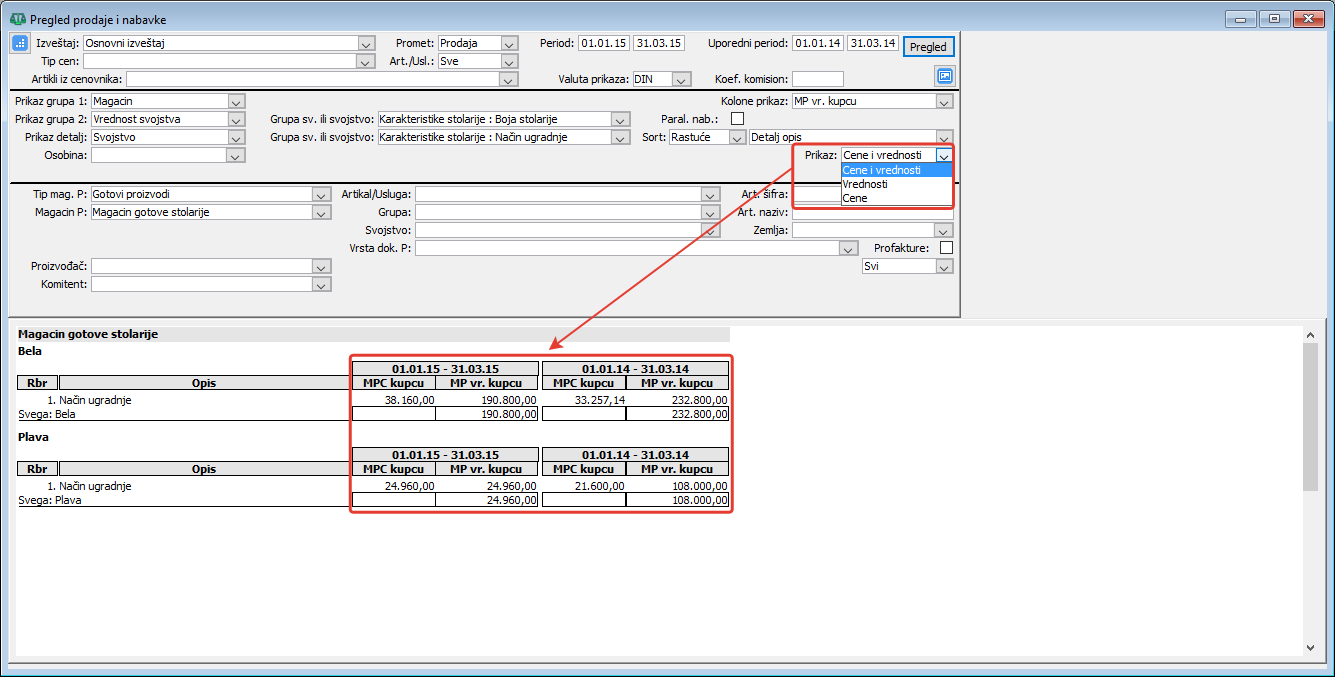 .
.
Uključivanjem polja za potvrdu "Paralelna nabavka:", koje je dostupno samo u prometu prodaje (polje "Promet: Prodaja"), postaje vidljivo polje "Prikaz" za izbor kolona: nabavljena količina u periodu, procenat realizacije (prodata količina / nabavljena količina) i vrednost nabavke, učešće količina % i razlika vrednosti prodaja – nabavka gde se za svaku od izabranih kolona prodaje sa vrednostima (VP, MP itd) prikazuje razliku između te vrednosti i vrednosti paralelne nabavke ( vidi sliku ) 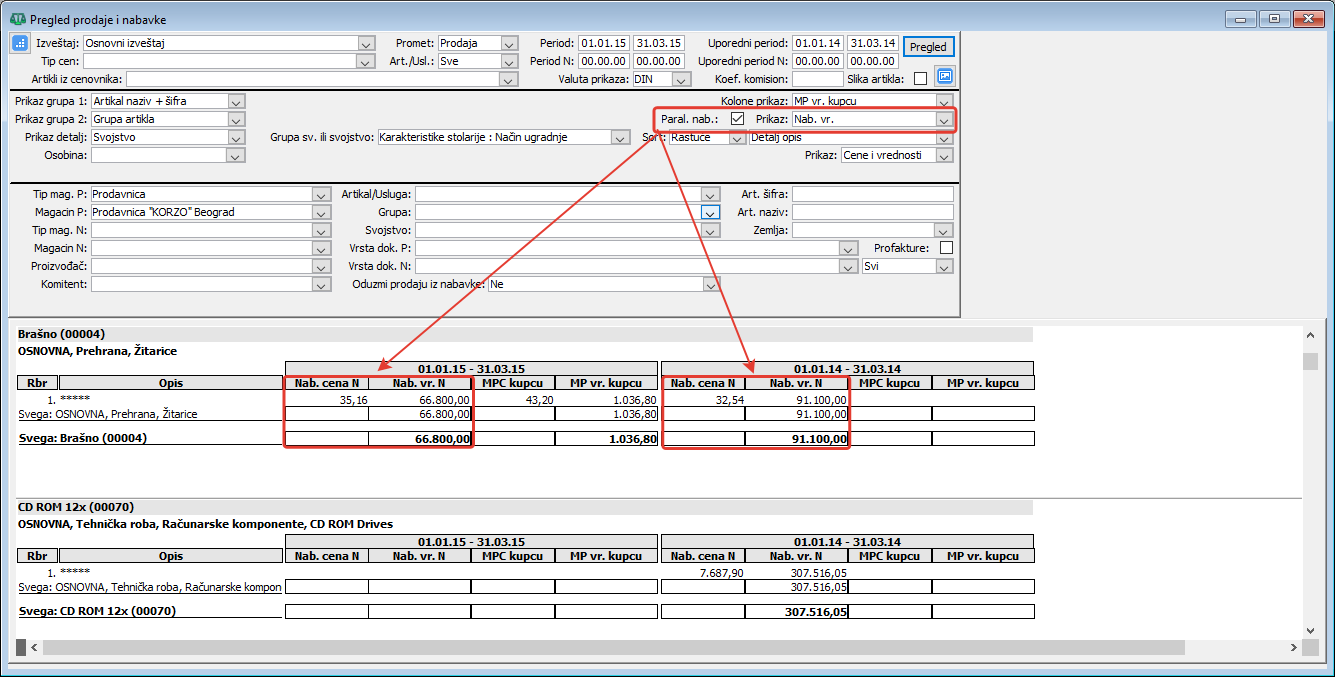 .
.
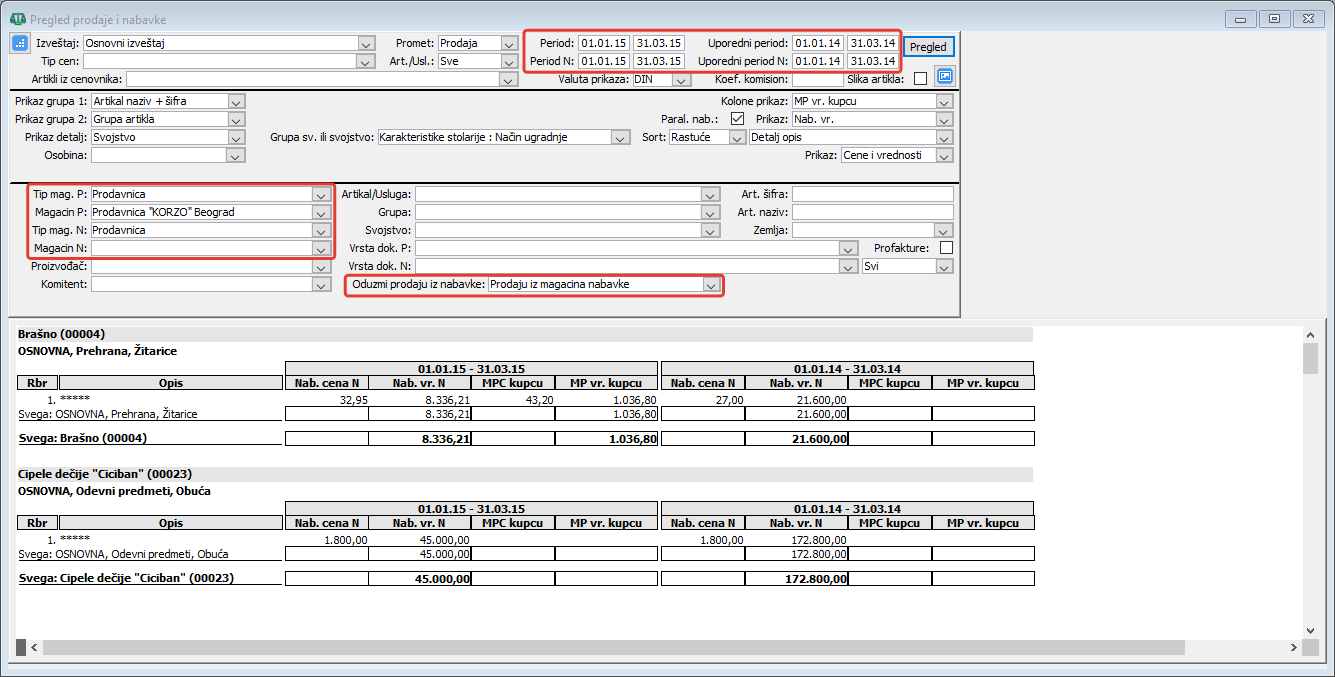
Kada je uključena opcija "Paralelno nabavka" u filteru se prikazuju dodatna polja za paralelnu nabavku:
"Period N" i "Uporedni period N" – određuju period i uporedni period za nabavku. Ako ova polja ostanu prazna, i za nabavku se podrazumevano primenjuju osnovni periodi (periodi prodaje). Uporedni period nabavke je vidljiv samo ako je unet uporedni period prodaje.
"Tip mag. N" i "Magacin N" – određuju tip magacina i magacin za paralelnu nabavku.
"Oduzmi prodaju iz nabavke" – omogućuje umanjenje prikazane količine paralelne nabavke za određenu prodatu količinu. Postoje dve mogućnosti:
"Ostala prodaja (suprotno uslovima prodaje)" – Oduzima se sva prodaja koja nije obuhvaćena uslovima za prikaz prodaje (tip magacina, magacin, vrste dokumenata za prodaju, komitent i zemlja). Npr. ako je za prodaju unet tip magacina "Prodavnica", iz nabavke se oduzima sva prodaja koja nije bila iz prodavnica.
"Prodaja iz magacina nabavke" – Oduzima se prodaja iz magacina određenih uslovima za magacine nabavke ("Tip mag. N" i "Magacin N"). Npr. ako je za nabavku unet tip magacina "Velikoprodaja", iz nabavke se oduzima sva prodaja iz magacina velikoprodaje.
Važno
Maksimalni broj kolona za prikaz u jednom periodu je 12. Tu se uračunavaju i dvostruke kolone ako ste izabrali prikaz "Cene i vrednosti" i dodatne kolone za paralelnu nabavku, a ne uračunavaju se kolone "Cene iz cenovnika u periodu" i "Nova cena – unos". Ako izaberete prevelik broj kolona, program će prikazati obaveštenje i izveštaj neće biti formiran.
Napomena
Poljima "Sort" možete odrediti po kojoj koloni će biti sortiran izveštaj, kao i redosled sortiranja (rastuće/opadajuće). Podrazumevano se sortira po opisu detalja (artiklu, komitentu itd), ali možete sortirati i po određenim količinama, cenama ili vrednostima.
U polju "Osobina" može se izabrati jedna od dodatnih osobina artikala. U tom slučaju izveštaj prikazuje dodatne kolone sa količinama za svaku vrednost (raster) izabrane osobine (npr. ako je izabrana osobina broj obuće, prikazuju se količine po svakom broju i zbirna količina za sve brojeve). Maksimalni broj kolona za prikaz ovih količina je 15. U slučaju da postoji više od 15 različitih vrednosti, program će prikazati prvih 14 vrednosti pojedinačno, a količine svih ostalih vrednosti biće sabrane u poslednjoj koloni pod nazivom "Ostalo". Podrazumevano, program prikazuje vrednosti osobine koje su imale promet u zadatom periodu i po zadatim kriterijumima u filteru. Ako želite eksplicitno da zadate samo određene vrednosti osobine, možete ih izabrati u polju "Vrednost osobine" (višestrukim filterom). U tom slučaju program će prikazati kolone za izabrane vrednosti, a ako postoji promet i drugih vrednosti, količine preostalih vrednosti će biti prikazane u koloni "Ostalo". Širinu kolona za količine rastera možete podesiti u polju "Širina kolona rastera".
Podaci obuhvaćeni izveštajima
Za izveštaje iz maloprodaje obuhvataju se podaci iz centralne evidencije preneti iz prodavnica.
Za ostale izveštaje, za prodaju podrazumevano se obuhvataju otpremnice i prijemnice po povratu (i proknjižene i neproknjižene) i fakture koje sadrže usluge.
Za prodaju podrazumevano se obuhvataju otpremnice i prijemnice po povratu (i proknjižene i neproknjižene) i fakture koje sadrže usluge.
Za nabavku podrazumevano se obuhvataju prijemnice i povratnice (i proknjižene i neproknjižene).
Podrazumevani obuhvat podataka možete izmeniti poljima u dnu filtera
( vidi sliku )  :
:
Proknjiženi / neproknjiženi dokumenti
Profakture - uključuje i profakture (dostupno samo za prodaju)
Vrsta dok P - vrste dokumenata za prodaju
Vrsta dok N - vrste dokumenata za nabavku (koristi se i u prodaji kod uključene paralelne nabavke)
Korisno je znati
Ako izaberete jednu ili više vrsta dokumenata prodaje ili nabavke, podrazumevani tipovi dokumenata se ignorišu.
U poljima za vrste dokumenata, kao i u većini ostalih polja u filteru možete koristiti višestruke vrednosti filtera (taster F3).
Specifični detalji i operacije
 Dodatni filter
U filteru se u gornjem levom uglu nalazi dugme koje otvara opcije dodatnog filtera ( vidi sliku )  . Ovaj filter je dostupan tek kada se prikaže izveštaj (jer su tek tada poznate sve prikazane kolone) i omogućuje zadavanje opsega vrednosti za pojedine numeričke kolone u izveštaju. Primena ovog filtera ne učitava ponovo podatke iz baze, nego samo filtrira već prikazane podatke na ekranu. Dakle, tek posle prikaza izveštaja možete klikom na dugme postaviti dodatni filter. Postavljanjem dodatnog filtera dodatno se filtriraju numerički podaci iz rezultujućih kolona izveštaja, direktno na ekranu, bez ponovnih slanja upita bazi ( vidi sliku )
  .
.
U zavisnosti od vrste generisanog izveštaja, prozor "DODATNI FILTER" nudi samo kolone u koje se učitavaju vrednosti iz baze ili izračunavaju vrednost unutar jednog zapisa (npr. procenat realizacije). Kolone koje izračunavaju vrednost između više zapisa (npr. procenat učešća količina) ne mogu se filtrirati, jer bi se filterom promenila i sama njihova vrednost ( vidi sliku )  .
.
Polja za izbor klasifikacije komitenta "Klas.kom.:" i grupe komitenata "Grupa kom.:" - Izborom grupe komitenata po klasifikaciji moguće je izlistati izveštaj samo za komitente koji su dodeljeni izabranoj klasifikaciji komitenata.

Polje "Šifarnik artikala" - Izborom šifarnika, šifre, nazivi i jedinice mere se u pregledu prikazuju iz tog šifarnika. Ako je izabran šifarnik koji ima dodeljen jezik, onda se i nazivi grupa artikala, osobina i svojstava u pregledu prikazuju na tom jeziku.

Koeficijent za komision
U polje "Koef. komision" možete uneti koeficijent kojim će biti pomnožene sve vrednosti iz magacina tipa komision. Ovo se primenjuje kada želite da dobijete uporedivu sliku prodaje, ako svim komisionima fakturišete po cenama umanjenim za fiksni procenat, a posmatrate kompletnu prodaju (i komisione i ostale magacine).
Formiranje cenovnika iz pregleda prodaje i nabavke
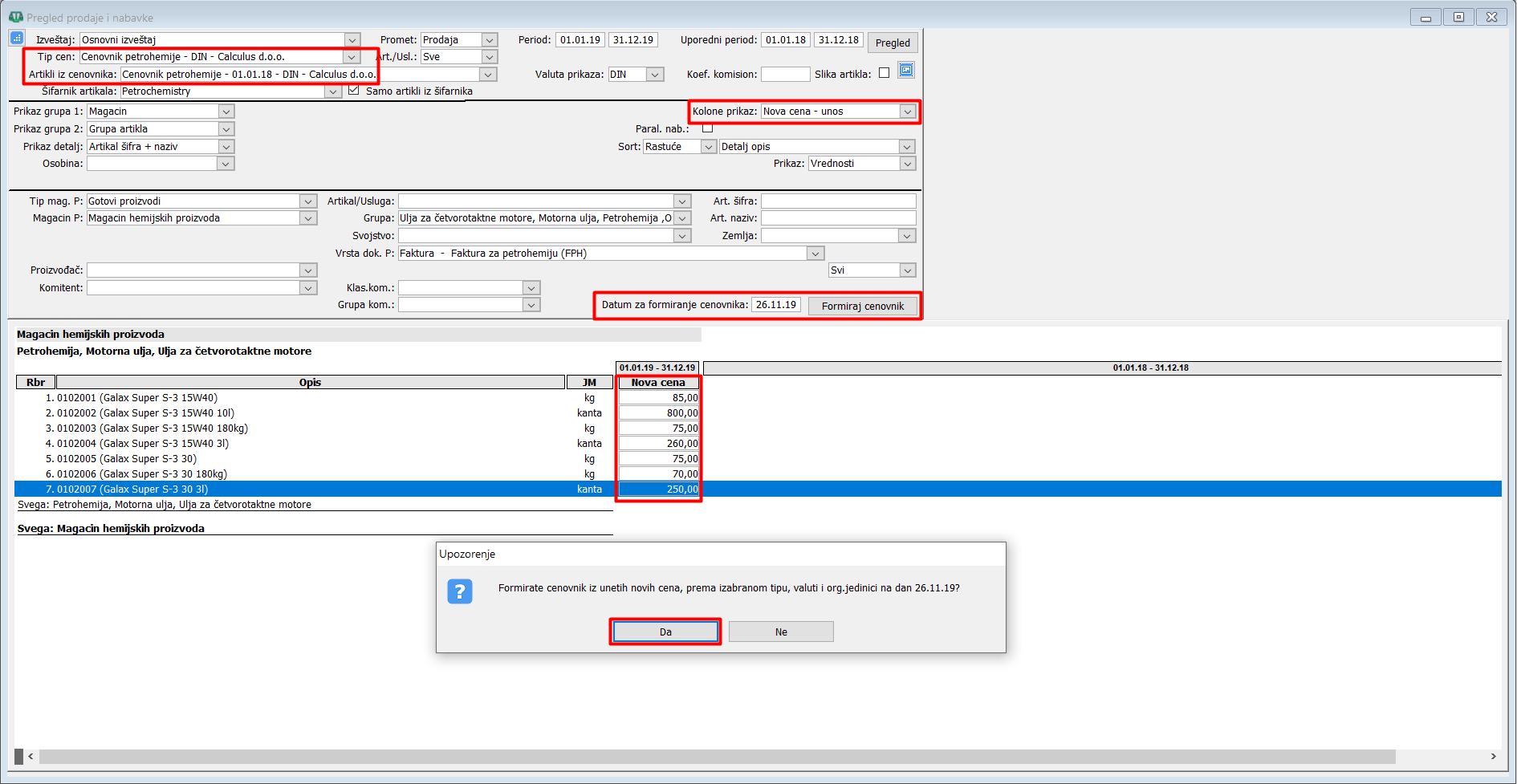
Ako u izveštaj uključite kolonu "Nova cena – unos", u samom izveštaju možete uneti predložene nove cene za pojedine artikle, a u filteru se pojavljuje polje "Datum za formiranje cenovnika" i dugme "Formiraj cenovnik". Ovim dugmetom možete formirati cenovnik na željeni datum, pri čemu se za tip, org. jedinicu i valutu cenovnika uzimaju podaci iz cenovnika odabranog u polju "Tip cen". U slučaju da se valuta prikaza izveštaja razlikuje od valute cenovnika, cene prikazane u kolonama "Vrednost iz cenovnika" i "Cene cenovnika u periodu" (ako ste izabrali te kolone) biće preračunate u valutu prikaza, ali nove cene moraju biti unete u valuti cenovnika.
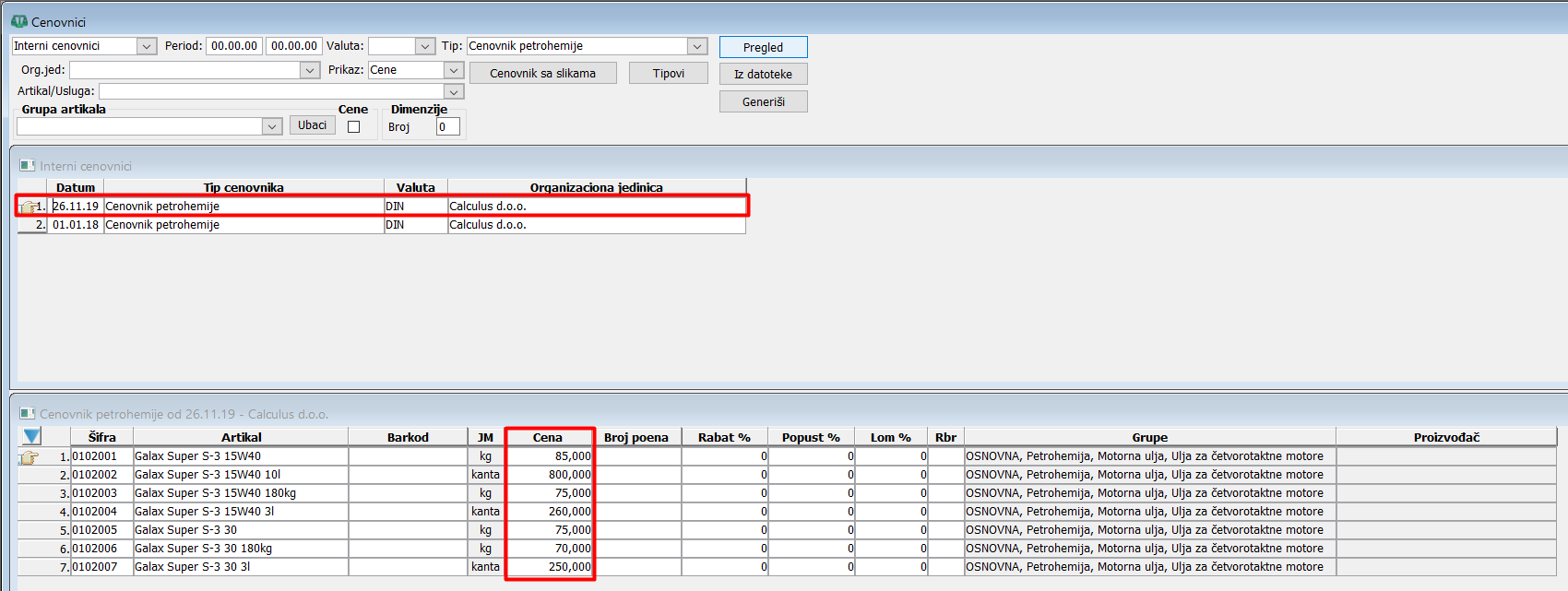
U prozoru "Cenovnici" formiran je novi cenovnik iz pregleda prodaje i nabavke:
Snimanje kombinacija filtera
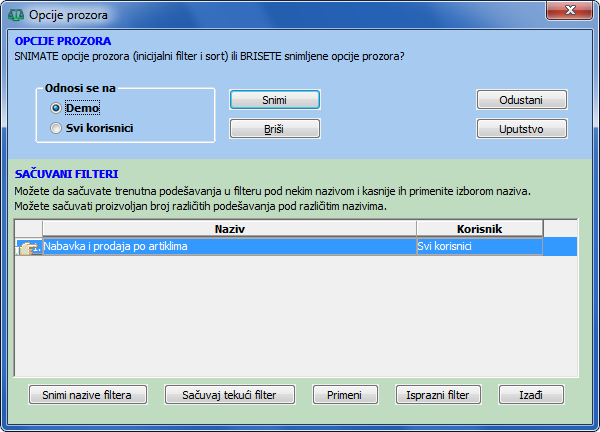
Različite podešene kombinacije filtera možete snimiti pod željenim nazivima i kasnije ih koristiti samo biranjem pojedinog naziva. Taj naziv zapravo predstavlja određeni pregled / izveštaj koji ste kreirali kombinacjiom polja u filteru. Potrebno je da iz glavnog menija odaberete stavku "Opcije" --> "Opcije prozora" (ili u paleti alatki sa leve strane ikonu "Opcije prozora") (vidi sliku)
 Opcije prozora.
U gornjem delu dijaloga se nalaze standardne opcije za snimanje tekućeg filtera, koji se primenjuje kao inicijalni filter kod otvaranja prozora.
U donjem delu "Sačuvani filteri" možete ubaciti nazive kombinacija filtera (nazive izveštaja), pri čemu određujete i da li će taj naziv biti dostupan svim korisnicima ili samo tekućem korisniku.
Dugmetom "Snimi nazive filtera" snimate izmene u listi naziva (dodavanje novih, izmene postojećih, brisanje)
(vidi sliku)
 Sačuvani filteri.
Selektovanjem nekog naziva i dugmetom "Sačuvaj tekući filter" snimate opcije filtera podešene u osnovnom prozoru pod izabranim nazivom. Snimaju se sva polja filtera osim datumskih i vremenskih.
Kasnije, otvaranjem ovog dijaloga, možete izabrati željeni naziv i dugmetom "Primeni" primeniti filter.
Dugmetom "Isprazni filter" možete resetovati sve opcije filtera u osnovnom prozoru na podrazumevane.
Ostali izveštaji
Prodaja – Stanje rastera za osobinu (artikal – magacin)
Izveštaj prikazuje prodatu količinu artikla po magacinima, a pored toga stanje artikla u magacinu po vrednostima jedne izabrane osobine (npr. po brojevima obuće). Podrazumevano se prikazuje raspoloživo stanje (knjigovodstveno stanje umanjeno za rezervacije i pozajmice) na tekući datum. U filteru se dodatno može izabrati knjigovodstveno ili raspoloživo stanje i datum za stanje
( vidi sliku ) 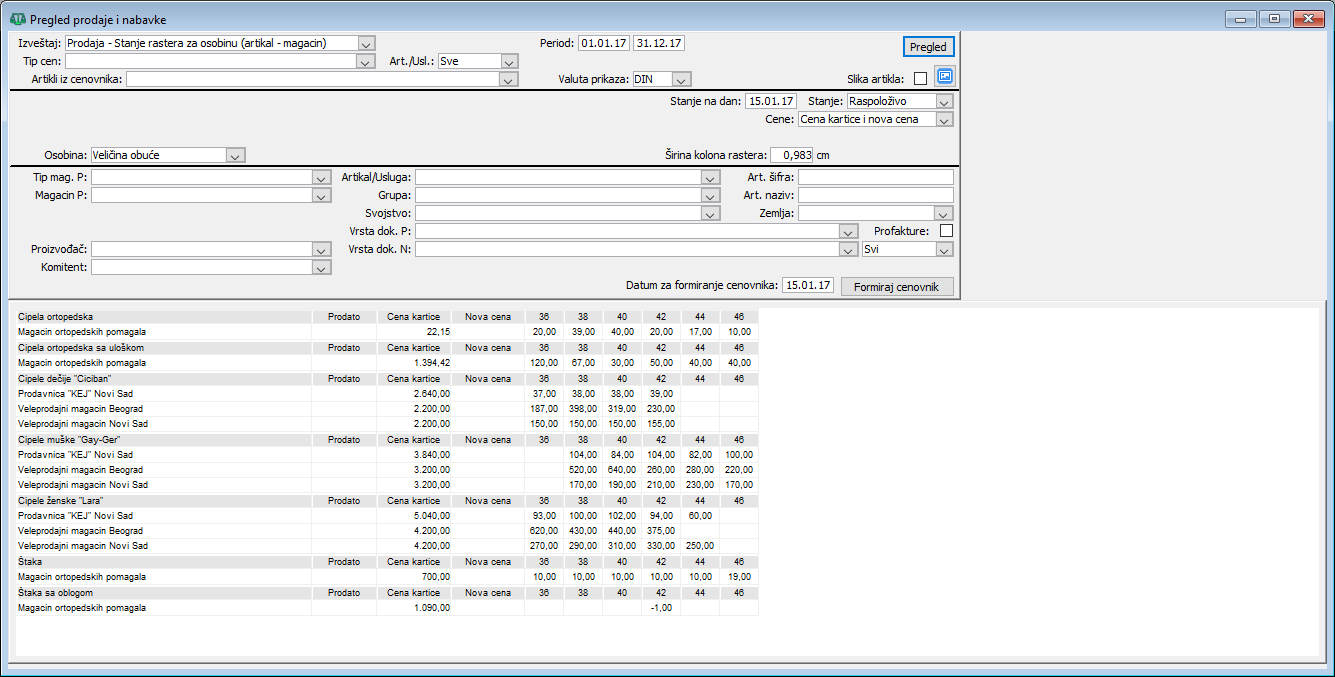 .
.
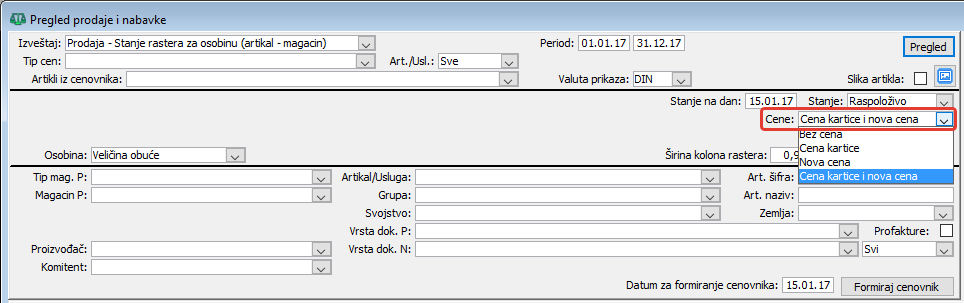
U izveštaju "Prodaja - Stanje rastera za osobinu" moguć je prikaz cene iz kartice, unos nove cene i formiranja cenovnika ( vidi sliku ) 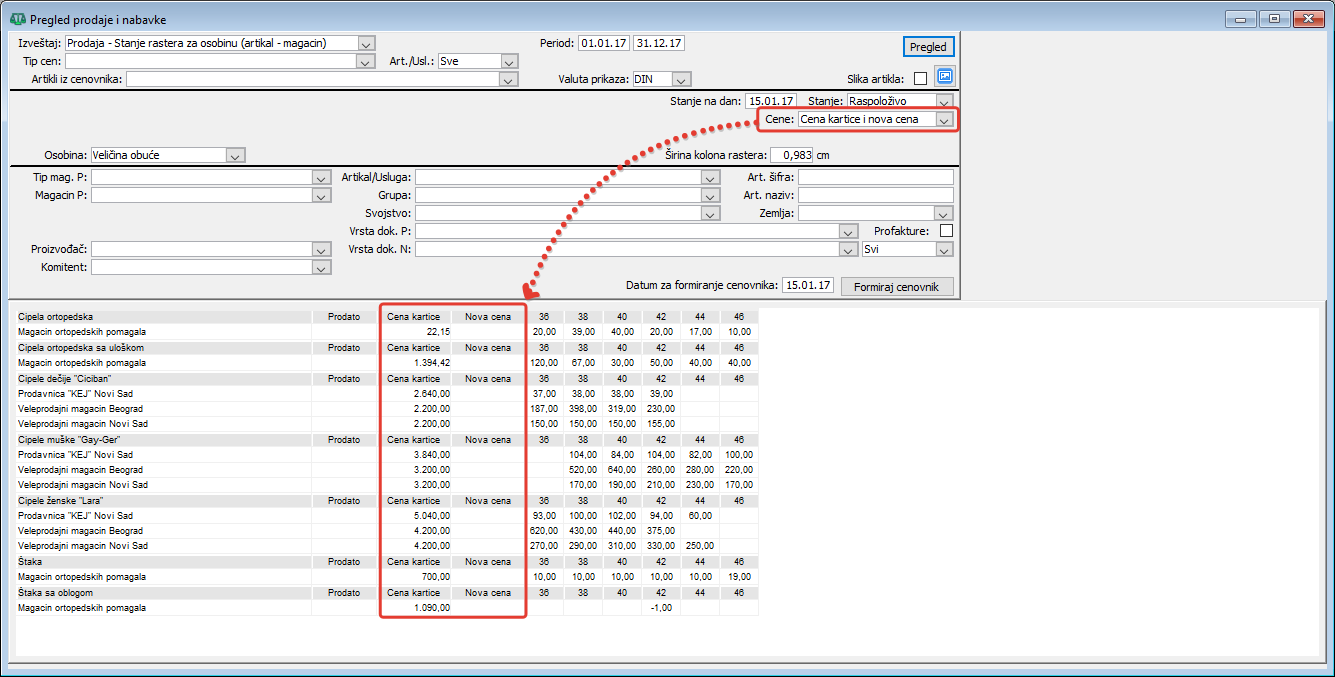 . U filteru je dodata opcija "Cene" u kojoj se bira prikaz pojedinih cena ( vidi sliku )
  .
.
Kada je prikazana kolona "Nova cena" unos cene se obavlja dvostrukim klikom na polje sa novom cenom u posebnom prozoru (ovaj tip izveštaja ne dozvoljava unos direktno u izveštaju) ( vidi sliku ) 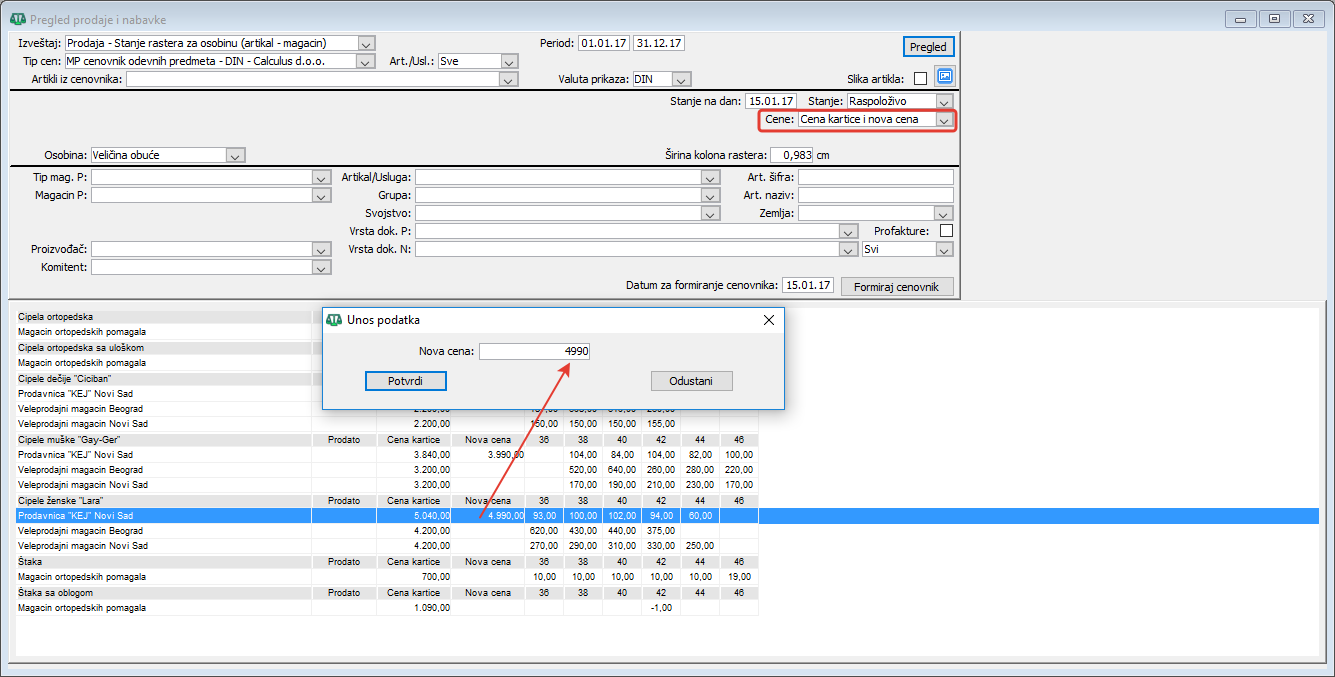 . U tom slučaju omogućeno je i dugme "Formiraj cenovnik" koje funkcioniše kao i kod drugih izveštaja. Mora biti izabran tip cenovnika u filteru i valuta prikaza se mora podudarati sa valutom tipa cenovnika ( vidi sliku ) . Pošto ovaj izveštaj prikazuje više zapisa za jedan artikal (po magacinima), a formiranje cenovnika može ubaciti samo jednu cenu za svaki artikal, za jedan artikal ima smi sl. uneti cenu samo u jedno polje (jedan, bilo koji magacin). Ako se unese više različitih cena po magacinima za jedan artikal, u cenovnik će biti ubačena poslednja uneta cena prema redosledu prikaza u izveštaju ( vidi sliku )
 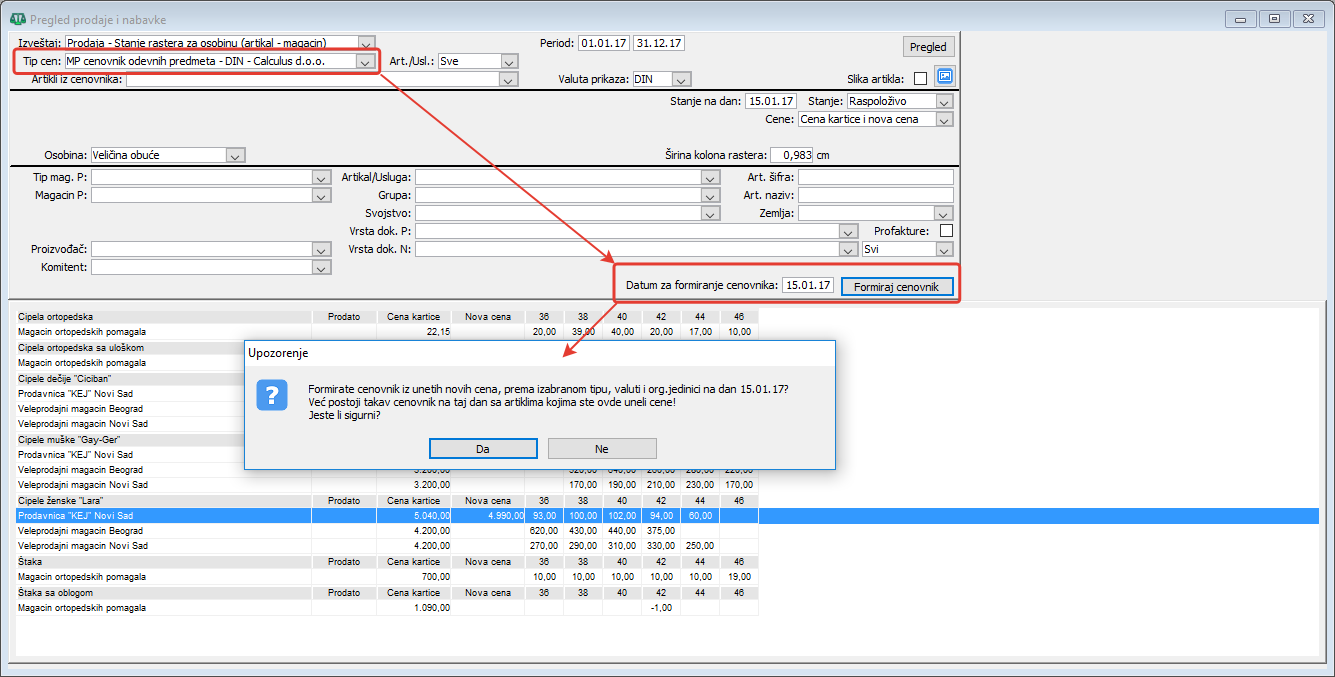 .
.
U ovom izveštaju može se kreirati i tzv. predlog za prenos artikala u druge magacine. Dvostrukim klikom na neko od polja sa stanjem (samo ako je stanje različito od nule) otvara se prozor "Izveštaj za prenos u magacine" u kojem se automatski ubacuje zapis sa artiklom i izlaznim magacinom, vrednošću osobine i količinom. Ovde treba uneti magacin u koji želite da prebacite određenu količinu artikla i eventualno modifikujete količinu za prebacivanje ( vidi sliku ) 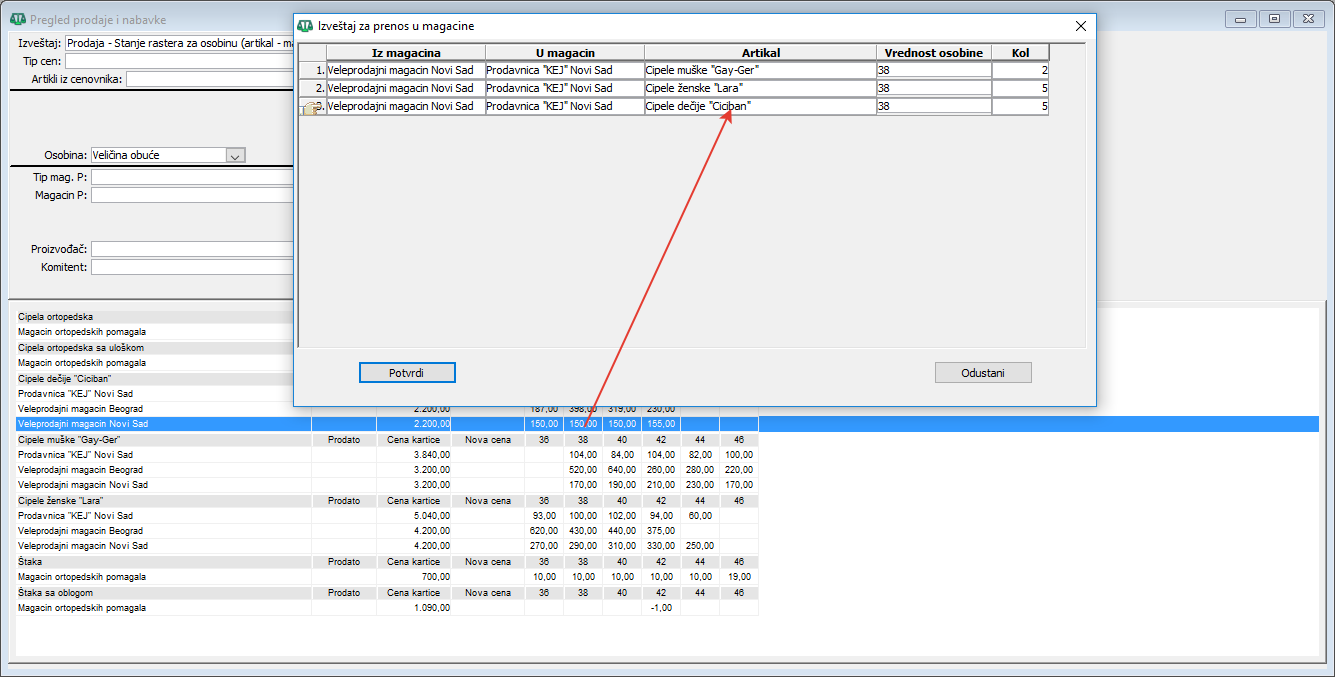 . Podaci u ovom prozoru se ne brišu dok god je otvoren "Pregled prodaje i nabavke", osim ako ih ručno izbrišete. Tako možete pozvati više izveštaja sa različitim kriterijumima i kreirati zbirni predlog za prenos u magacine, za sve te izveštaje. Na kraju, u prozoru za štampu treba izabrati drugu ponuđenu štampu "Izveštaj za prenos u magacine" i odštampati ovaj izveštaj ( vidi sliku )
 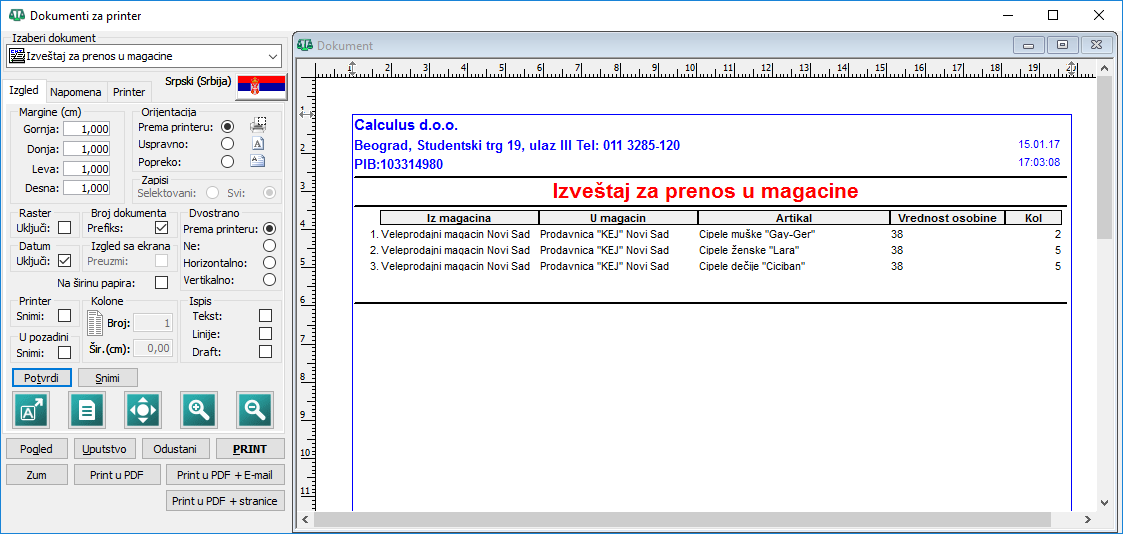 .
.
Maloprodaja – osnovni izveštaj
Izveštaj prikazuje prodaju po artiklima.
Maloprodaja – Analiza prodaje artikala po cenama
Izveštaj prikazuje prodaju po artiklima, posebno za svaku različitu MP cenu i različiti popust. U koloni "Cena" prikazuje se puna MP cena, a u koloni "Pros. cena" MP cena umanjena za popust. Ispod artikla prikazuje se procenat učešća te cene u ukupnoj prodaji tog artikla, a izveštaj je sortiran po ovom procentu učešća unutar svakog artikla.
Izveštaj može dodatno da se grupiše po jednom kriterijumu izborom u polju "Prikaz grupa 1".
Maloprodaja – Prodaja po satima grafikon
Izveštaj prikazuje grafikon prodatih količina po satima od 00 do 23 i ukupnu prodatu količinu.